jueves, 14 de noviembre de 2019

Funciones

Funciones

Las funciones son fórmulas predefinidas que ejecutan cálculos complejos. Están orientadas a facilitar y automatizar el trabajo.
La función AUTOSUMA es un ejemplo de la capacidad de una función: Símbolo de la autosuma en la pestaña Inicio

Fórmulas y funciones

En la tabla siguiente podemos ver la diferencia entre una fórmula y una función.
Fórmula y función
ABCDE
125
240
327
4Total92
Para calcular el resultado anterior:
  • Podemos utilizar la Fórmula: =B1+B2+B3.
  • Y también podemos utilizar la Función: =SUMA(B1:B3).

Cómo insertar funciones

Las funciones en Excel disponen de un asistente que nos guía paso a paso en su aplicación.
En la barra de fórmulas, haz clic en el botón Insertar Función, representado por las letras Fx.

Botón Insertar función en la barra de fórmulas
En la ventana que aparece encontraremos todas las funciones disponibles agrupadas por tipos.
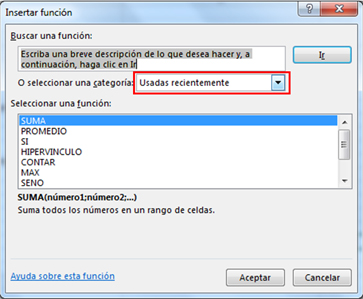
Ventana Insertar función

viernes, 8 de noviembre de 2019

Opciones avanzadas para ordenar listas

Opciones avanzadas para ordenar listas

En la ficha anterior sólo hemos ordenado la lista por orden alfabético. Ahora vamos a ver más funciones avanzadas para ordenar una lista de otras formas.
Ejemplo
En la lista del ejercicio anterior añadimos una columna más con la edad:

Ordenar por varios criterios

A continuación vamos a ordenar la lista según la edad, de menor a mayor (orden ascendente). Vemos que en nuestra lista hay edades que se repiten, por lo que vamos a ordenar además, por el primer apellido.
  • Seleccionamos ahora todas las celdas de nuestra lista, desde la A1 hasta la D10.
  • En la pestaña Datos, pulsa el botón Ordenar.
    Opción Ordenar, en la pestaña Datos
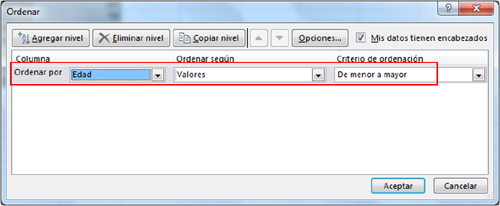
  • En la ventana que aparece, indicaremos un primer criterio: ordenar por orden ascendente de edad. Para hacerlo, elegimos:
    • Edad en el campo Columna.
    • Valores en el campo Ordenar según.
    • De menor a mayor en el campo Criterio de ordenación.
      Un criterio en la ventana Ordenar
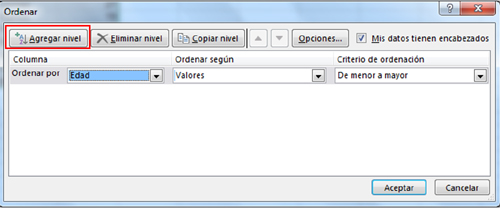
  • Ahora vamos a añadir un segundo criterio: orden alfabético ascendente de primer apellido. Así, cuando el programa encuentre dos edades iguales, las ordenará por orden alfabético de primer apellido. 
  • Para hacerlo, pulsamos el botón Agregar nivelen la ventana Ordenar:Botón Agregar nivel en la ventana Ordenar
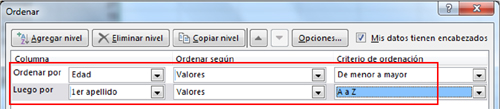
  • Indicamos el siguiente criterio:
    • Primer Apellido en el campo Columna.
    • Valores en el campo Ordenar según.
    • A a Z en el campo Criterio de ordenación.
      Dos criterios en la ventana Ordenar
  • Pulsa Aceptar.
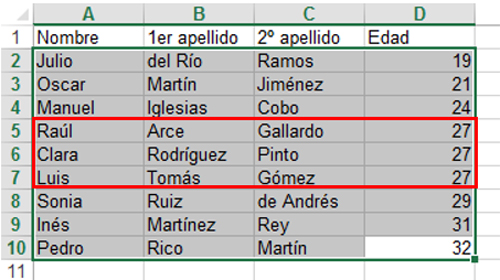
Ahora podemos ver que las tres personas que tienen 27 años quedan ordenadas por apellidos.
Listado de personas ordenado por edad y por apellido

Haz la captura y súbela al blog.

Más...
  • Hasta ahora, Excel nos ha respetado los títulos de cada una de las columnas (Nombre, 1er apellido, 2º apellido, Edad), y no los ha mezclado con el resto de los datos de nuestra lista.
  • Si tenemos una lista que no tiene Títulos o etiquetas de las columnas, o no los hemos incluido en la selección, tendremos que indicárselo al programa.
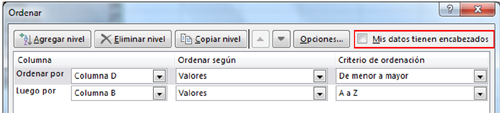
  • Para hacerlo, cuando estamos en la ventana de Ordenar desmarcamos la opción Mis datos tienen encabezado.
    Opción de encabezados en la ventana Ordenar

Ordenar una lista de nombres

Ordenar una lista de nombres

Veamos con un ejemplo el funcionamiento de los botones para ordenar listas en orden ascendente o descendente. 

Introducir los datos

En un nuevo libro introduce los datos según la tabla a continuación:


Ordenar la lista
Sitúate sobre cualquiera de las celdas donde has escrito, por ejemplo en la B7.
Ahora vamos a ordenar alfabéticamente el listado. Para ello, pulsa el botón de orden ascendente:
Botón de orden ascendente
Veremos que el listado ha quedado ordenado por orden alfabético de primer apellido, ya que es la columna sobre la cual nos habíamos situado (columna B).


Si quisiéramos ordenar alfabéticamente por nombre, nos tendríamos que situar sobre cualquier celda escrita de la columna A y proceder del mismo modo que antes.

Sube la captura a tu blog

Ordenar una lista

Ordenar una lista

Excel tiene un sistema sencillo y práctico para ordenar una lista de cualquier tamaño.
Podemos ordenar alfabéticamentepor números, o por fechas, e invertir ese orden cuando queramos.

Cómo ordenar una lista

Primero, tendremos que tener creada nuestra lista. Una vez creada, nos situamos en cualquiera de las celdas escritas y buscamos en la pestaña Datos los botones para ordenar listas:
Botones para ordenar listas
  • Si pulsamos el de arriba, la lista se ordenará por orden ascendente: por orden alfabético o de número menor a mayor si se trata de una lista numérica.
    Botón de orden ascendente
  • Si pulsamos el de abajo, la lista de ordenará por orden descendente: por orden alfabético inverso, o de número mayor a menor si se trata de números.
    Botón de orden descendente
  • Realiza una lista con 15 objetos que quiera. Cópiala en una segunda columna y ordénala. Te debe quedar parecido a la imagen siguiente.


  • Sube el archivo a tu área de trabajo.

jueves, 7 de noviembre de 2019

Gráfico de temperaturas y precipitaciones

Gráfico de temperaturas y precipitaciones

Crea un gráfico en el que se muestre la evolución de la precipitaciones del último año con columnas 2D, y la evolución de las temperaturas mensualmente a lo largo de un año con un gráfico de líneas,

Gráfico de temperaturas y precipitaciones
Utiliza los datos de la tabla siguiente, y aplica el diseño según la fichas anteriores. Utiliza la columna R para las precipitaciones medias mensuales y la columna T para las temperaturas medias mensuales


Sube el archivo a tu área de trabajo.


Crear un gráfico de líneas

Crear un grafico de líneas.

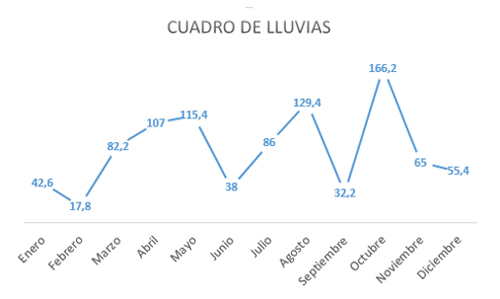
Vamos a crear un gráfico de líneas, que represente la evolución de las lluvias mensualmente a lo largo de un año. 
El objetivo a conseguir es el siguiente:
Gráfico de líneas terminado

Introducir los datos

Para construir un gráfico, primero es necesario introducir los datos en los que se basará.
En un nuevo libro introduce los datos según la tabla a continuación:
Ejemplo
Evolución de las precipitaciones
ABCDE
1
2Mesesmm
3Enero42,6
4Febrero17,8
5Marzo82,2
6Abril107,0
7Mayo115,4
8Junio38,0
9Julio86,0
10Agosto129,4
11Septiembre32,2
12Octubre166,2
13Noviembre65,0
14Diciembre55,4

Construir el gráfico

  • Selecciona los datos. Tienes que seleccionar sólo los datos que formarán el gráfico: desde B3 hasta C14.
  • En la pestaña Insertar, elige el gráfico de líneas.
    Estilo de diseño de gráfico de líneas
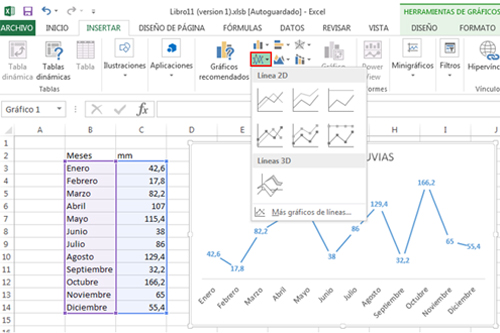
  • En la pestaña Insertar, pulsa el botón Gráfico de líneas. Elige el modelo que prefieras.
    Botón para insertar un gráfico de líneas
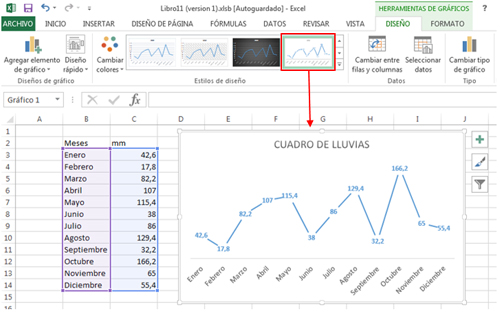
  • Haz clic sobre el gráfico. Se abrirá la pestaña Diseño donde encontrarás, entre otras opciones, una serie de estilos predefinidos. Elige el que prefieras. Ponle un título al gráfico.
  • Estilo de diseño de gráfico de líneas
Mejorar el gráfico
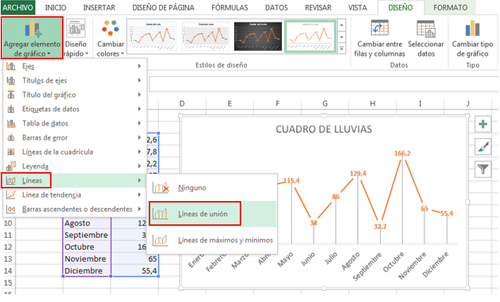
Ahora que tenemos el gráfico terminado, podemos mejorarlo cambiándole el color como vimos en la ficha anterior. Además, a este gráfico, le añadiremos líneas de unión que faciliten la lectura de los datos.
  • Hacemos clic sobre el gráfico y, en la pestaña Diseño, pulsamos la opción Agregar elementos de gráfico.
    Botón Agregar elementos de gráfico
  • Bajamos hasta la opción Líneas y elegimos Líneas de unión.
Subimos el archivo a nuestra área de trabajo.

Gráfico de temperaturas

Gráfico de temperaturas y precipitaciones

Crea un gráfico de columnas 3D, que muestre la evolución de la media mensual de temperaturas del último año en una localidad. Utiliza de los datos de la estación meteorológica de Madrid-Retiro, la columna T.
Aplica el diseño según la ficha anterior.

Sube el archivo a tu área de trabajo.