jueves, 21 de noviembre de 2019

Dar formato al texto

Dar formato al texto

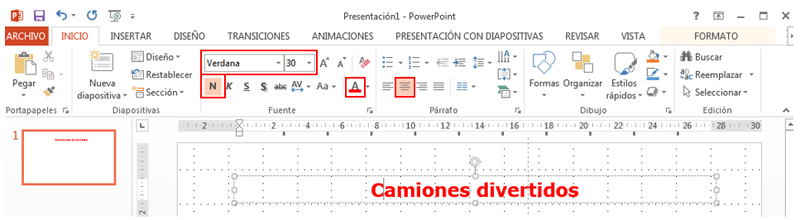
Recuperaremos el ejercicio guardado con el nombre "Camiones" y le daremos formato al texto introducido, con las opciones de la pestaña Inicio.
  • Pondremos el tipo de Fuente "Verdana", el tamaño de fuente "30", Negrita, la alineación "centrado" y color de la letra rojo:
  • Texto con formatos en una diapositiva

Insertar texto en la diapositiva

Insertar texto en la diapositiva

En una diapositiva, el texto se tiene que colocar dentro de un "contenedor" llamado "cuadro de texto".
El "cuadro de texto" lo podemos colocar en el lugar de la diapositiva que nos interese. Lo podemos desplazar, y también cambiarlo de tamaño.
  • Recuperaremos el documento de Powerpoint del ejercicio de Reglas.
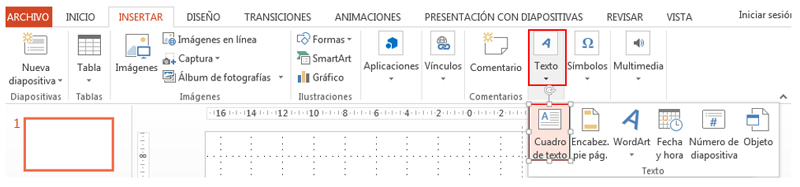
  • Para insertar un cuadro de texto, vamos a la pestaña Insertar, pulsamos el botón Texto y elegimos la opción Cuadro de texto.
    Botón Texto en la pestaña Insertar
  • Observaremos que el puntero del ratón cambia de forma. Lo colocaremos en la zona de la diapositiva donde queramos poner el cuadro de texto, haremos clic en él y, sin soltar, "dibujaremos" el cuadro. Lo soltaremos cuando hayamos dibujado el cuadro deseado.
    Cuadro de texto en una diapositiva
  • Haremos clic dentro del cuadro de texto y escribiremos: "Camiones divertidos".
    Cuadro de texto en una diapositiva
  • Para mover el cuadro de texto, coloca el puntero del ratón sobre su contorno, haz clic y, sin soltar, arrastra el puntero. Observa que el cuadro "sigue" al puntero. Suéltalo en una nueva posición.
    Cuadro de texto arrastrado a una nueva posición
Sube la captura a tu blog

Reglas, guías y cuadrículas

Reglas, guías y cuadrículas

Si queremos afinar en la colocación de los distintos objetos en nuestra presentación, podemos ayudarnos de la regla las guías y la cuadrícula.
  • La Regla nos da los centímetros tanto de largo como de ancho.
  • Las Líneas de cuadrícula nos dividen la diapositiva en cuadros para ayudarnos a alinear los objetos.
  • Las Guías son dos líneas, una horizontal y otra vertical, que podemos mover por la diapositiva.
Vamos a activar las tres opciones en una presentación. 
  • Abriremos el ejercicio guardado como "Ejercicio de PowerPoint 1".
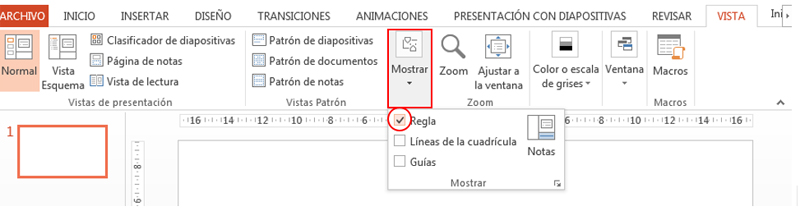
  • Activaremos la regla a través de la pestaña Vista, pulsando el botón Mostrar y marcando Regla.
    Opción Mostrar regla marcada
  • Activaremos las líneas de cuadrícula a través de la pestaña Vista, pulsando el botón Mostrar y marcando Líneas de cuadrícula.
  • Activaremos las Guías a través de la pestaña Vista, pulsando el botón Mostrar y marcando Guías.
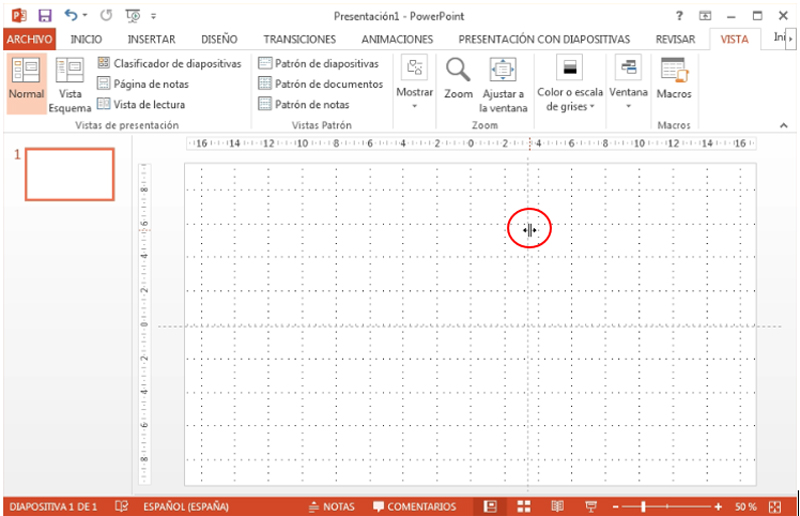
Para colocar las guías debes situar el puntero de ratón sobre la línea de la guía (vertical y horizontal dependiendo de la guía que quieras colocar), hacer clic y arrastrar hacia la posición que queramos.
Diapositiva con regla, cuadrícula y líneas de ajuste


Empezar una nueva presentación

Empezar una nueva presentación

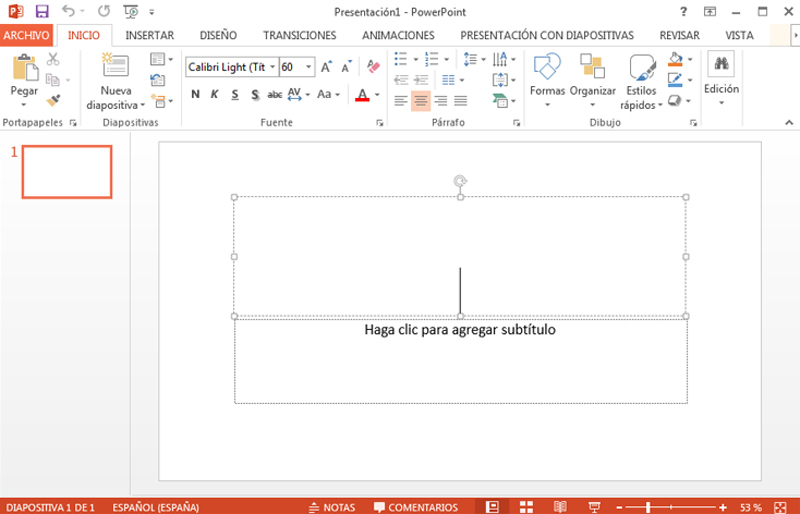
Las presentaciones de PowerPoint se componen de una o varias diapositivas, ordenadas según nuestro criterio. Podemos poner tantas como deseemos. Al crear una nueva presentación, por defecto, aparece una sola diapositiva en blanco.
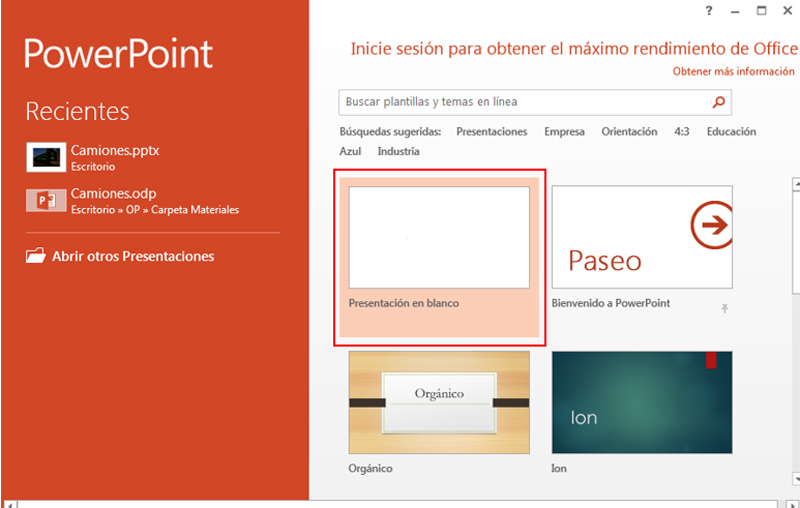
  • Abriremos PowerPoint e iremos al icono de Presentación en blanco.
    Botón Nueva presentación en la página de inicio de PowerPoint
  • Como en Word y Excel, si ya estamos dentro de un documento y queremos crear otro nuevo, tendremos que ir a la pestaña Archivo y elegir la opción Nuevo.
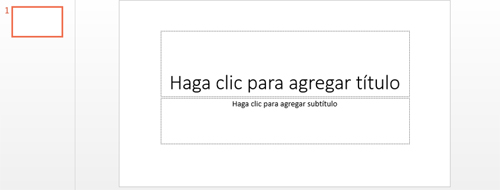
  • Aparecerá una diapositiva en blanco en el centro de la pantalla y a la izquierda esa misma diapositiva en miniatura (aquí iremos viendo todas las diapositivas que vayamos añadiendo).
    Botón de nueva diapositiva en PowerPoint
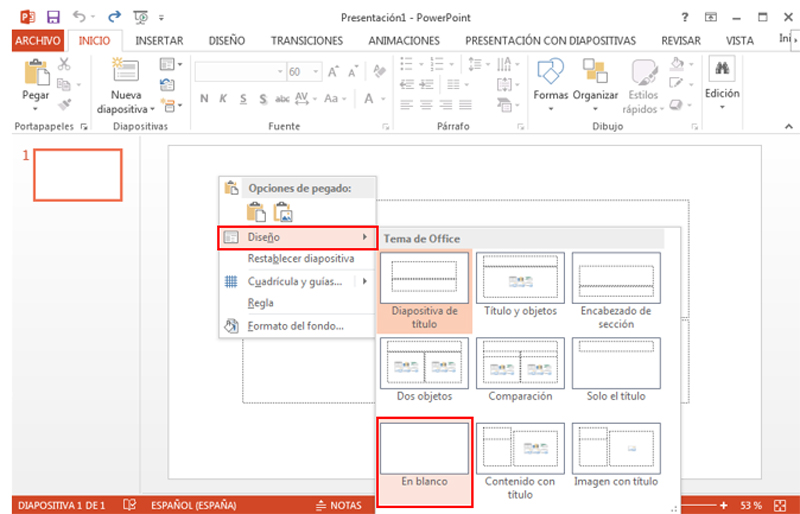
  • Situamos el cursor sobre un espacio en blanco de la diapositiva (donde no tengas texto, ni imagen), hacemos clic con el botón derecho del ratón y, en la opción Diseño, elegimos En blanco.


  • Opción de diseño en blanco


Tipo de vistas

Tipo de vistas

Hay cinco tipos de vista en PowerPoint, que usaremos según nos convenga en cada momento.
Podemos acceder a cualquiera de ellas a través de la pestaña Vista.
Pestaña Vista en la cinta de opciones
Abre la presentación "Camiones.pptx" y experimenta las diferentes vistas con ella:
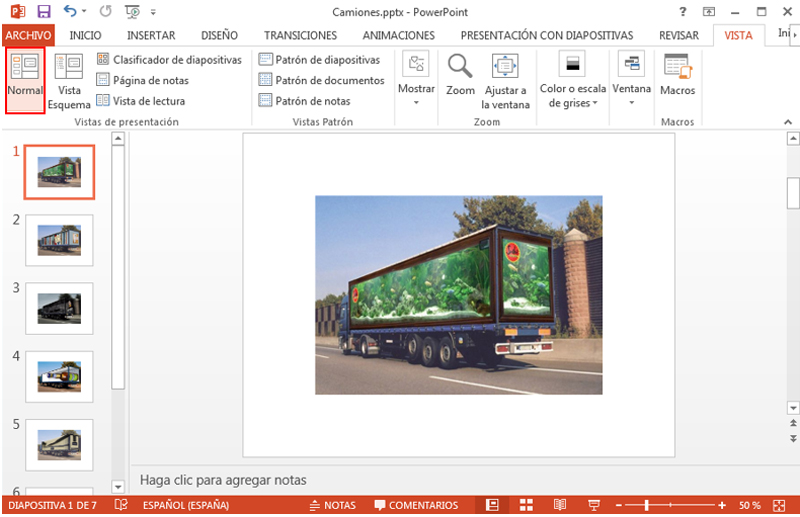
  1. Normal: vista habitual de trabajo, para crear las diapositivas, darles formato y diseño.
    Vista normal de una presentación
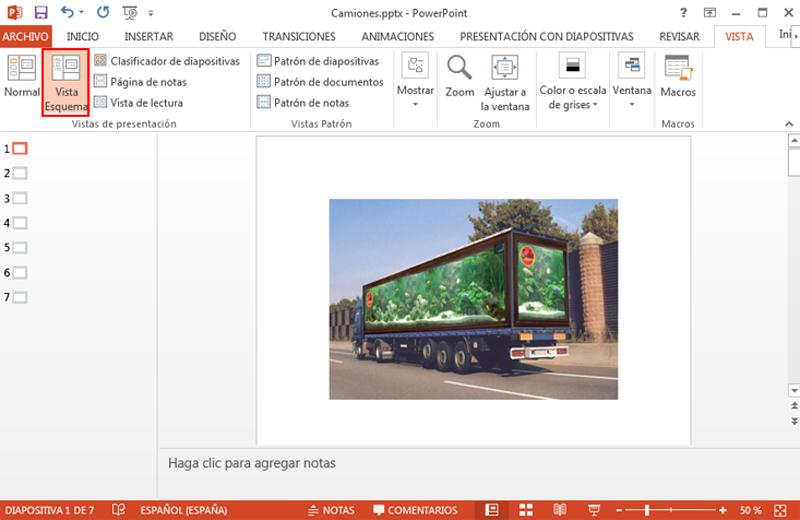
  2. Esquema: permite cambiar el orden de las diapositivas y crear o editar sus títulos.
    Vista esquema de una presentación
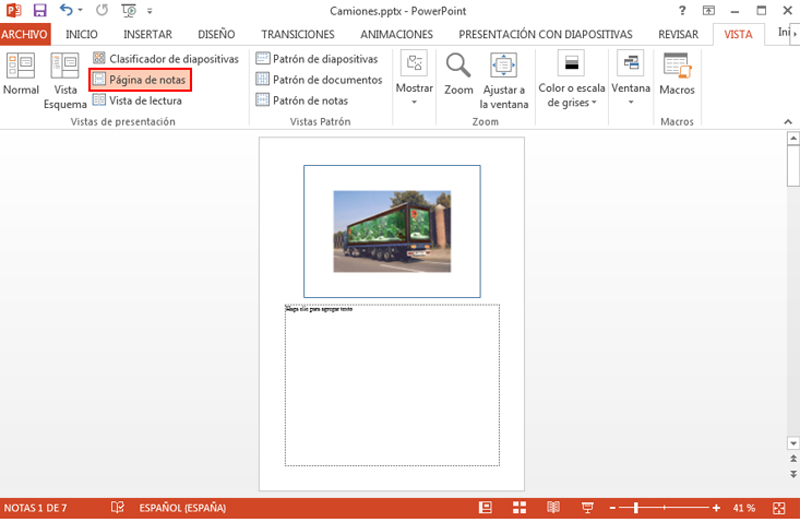
  3. Notas: permite añadir notas que no serán visibles en la presentación.
    Vista notas de una presentación
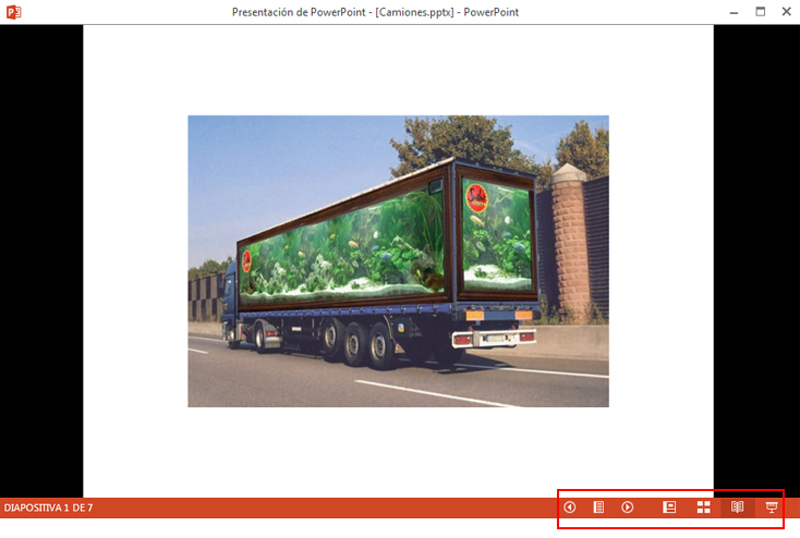
  4. Vista de lectura: vista sin cinta de opciones, que facilita la lectura y la vista de transiciones y animaciones.
    En la barra inferior, encontrarás los botones para navegar por la presentación. Para salir, bastará con pulsar el botón Vista normal de la barra inferior.Vista Lectura de una presentación
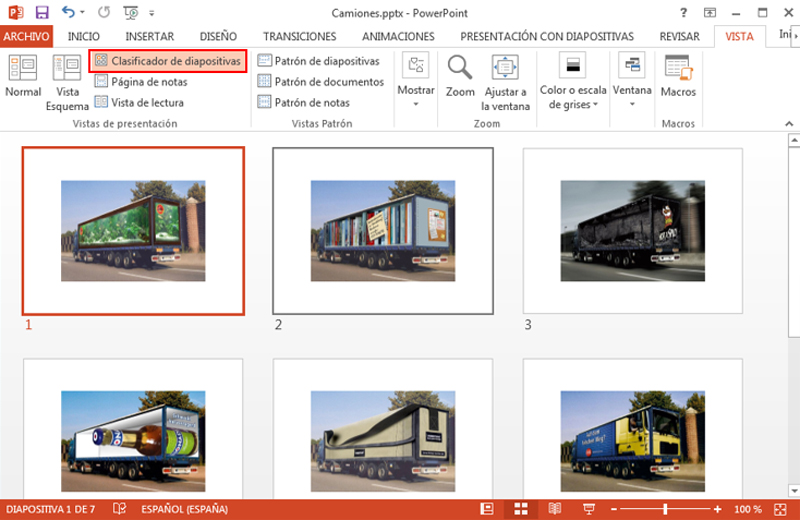
  5. Clasificador de diapositivas: permite modificar el orden de las diapositivas, arrastrándolas.
    Vista clasificador de diapositivas
Crea una documento con las 6 diapositivas y súbelo a tu área de trabajo.

viernes, 15 de noviembre de 2019

Cinta de opciones

Cinta de opciones

Como en los otros programas de Microsoft Office, en PowerPoint disponemos de varios botones organizados en pestañas dentro de la cinta de opciones.
Cinta de opciones en PowerPoint
Su funcionamiento es el mismo que hemos visto al trabajar con Word y Excel, en el curso de Microsoft Office básico.
Las pestañas de PowerPoint son:
  • Archivo: como en Word y Excel, la pestaña Archivo te da acceso a las opciones de Guardar, Guardar como, Imprimir, etc.
  • Inicio: contiene las principales opciones relacionadas con el formato. También contiene las opciones de copiar y pegar, crear nueva diapositiva, insertar formas...
  • Insertar: nos permite insertar tablas, gráficos, comentarios, etc.
  • Diseño: agrupa los temas o estilos predeterminados de PowerPoint.
  • Transiciones: agrupa las opciones relacionadas con el aspecto del paso o transición de una a otra diapositiva.
  • Animaciones: contiene las opciones para animar distintos elementos de las diapositivas como textos, imágenes,etc.
  • Presentación con diapositivas: agrupa opciones para reproducir la presentación y modificar su configuración general.
  • Revisar: nos permite revisar el documento, protegerlo,...
  • Vista: contiene las opciones para cambiar la vista de la hoja.

Interfaz de PowerPoint

Interfaz de PowerPoint

Dentro de PowerPoint encontrarás una serie de barras principales:

Barra de título

En la parte superior encontraremos, como en todos los programas, la barra superior, que contiene:
  • La barra de herramientas de acceso rápido.
  • El título del documento.
  • Los botones de cerrar, maximizar y minimizar 
Barra de título

Cinta de opciones

Como en Word y Excel, las opciones y menús del programa están organizados dentro de las distintas pestañas de la cinta de opciones.
Cinta de opciones de PowerPoint

Espacio de trabajo

El espacio de trabajo de PowerPoint cuenta con:
  • Panel de navegación de diapositivas, situado en el lateral izquierdo, muestra las miniaturas de las diapositivas y nos permite cambiar el orden, eliminar, añadir,...
  • Diapositiva sobre la que trabajamos.
  • Barra lateral, situada a la derecha, permite trabajar con las propiedades de la diapositiva, estilos, animaciones, etc.
Espacio de trabajo de un nuevo documento de PowerPoint

Barra de estado

En la parte inferior, encontramos la barra de estado, que indica el idioma del documento, el número de diapositivas, las vistas del documento, etc.
Barra de estado inferior de PowerPoint