Crear un trailer
Utilizando la aplicación renderfosest
https://www.renderforest.com/es/trailer-maker
Envíalo al correo del profesor
jueves, 23 de enero de 2020

Realizar un intro
Realizar un intro
Utilizando alguna de las plantillas de:
https://www.renderforest.com/es/templates
realiza una intro de una futura película que vas a protagonizar.
viernes, 17 de enero de 2020
jueves, 12 de diciembre de 2019
Eliminar una diapositiva
Eliminar una diapositiva
En esta ficha aprenderemos a eliminar una diapositiva existente.
- Abriremos la presentación modificada en la ficha anterior, presentación "Naturaleza".
- Seleccionamos la diapositiva que queremos eliminar, por ejemplo la número 3.
- Tenemos varias formas de eliminar la diapositiva:
- Pulsamos la tecla Suprimir en el teclado.
- Hacemos clic sobre el botón derecho y elegimos Eliminar diapositiva.
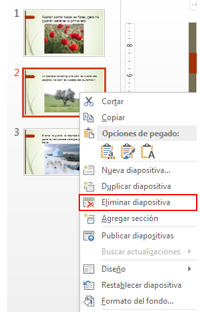
- Veremos como la diapositiva ha desaparecido.
- Recuerda que si has borrado una dispositiva que no debías, puedes usar el botón deshacer para recuperarla:

Efectos de transición entre diapositivas
Efectos de transición entre diapositivas
En esta ficha modificaremos las transiciones entre las diapositivas. Con esto conseguiremos más continuidad en nuestra presentación.
Agregar transiciones de diapositivas
- Hacemos clic en la pestaña Transiciones.

- Primero nos situamos en la diapositiva que queremos que aparezca con esta transición. Es decir, si queremos poner la transición entre la primera y la segunda diapositiva, seleccionaremos la segunda.
- Opciones de transición
- En la pestaña Transiciones, tenemos una lista bastante grande de transiciones. Escogemos, por ejemplo, Revelar.
- Podemos comprobar cómo están quedando las transiciones, pulsando la tecla F5 para ver la presentación.
Opciones de transición
- Podemos decidir la orientación del efecto mediante el botón Opciones de efectos. Elegimos, por ejemplo, Desde abajo.
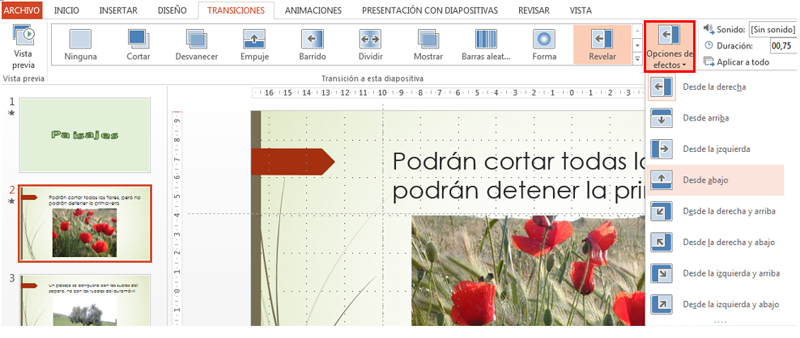
- A la derecha de la pestaña Transiciones, tenemos también opciones para Modificar la velocidad, y Añadir sonido.

- En el apartado Avanzar a la diapositiva podemos hacer que las diapositivas vayan avanzando automáticamente, después del tiempo en segundos que hayamos seleccionado.
- Pon 3 segundos a cada diapositiva en esta última opción.
- Por último, comprueba cómo cambian automáticamente las diapositivas, pulsando la tecla F5 para ver la presentación.
- Envía el archivo al correo del profesor
Animar el título de entrada
Animar el título de entrada
En esta ficha trabajaremos algunas animaciones que pueden ayudar a dar personalidad y dinamismo a nuestra presentación.
Existen muchas posibilidades. En esta ficha trabajaremos la entrada y salida de un objeto.
La tarea que realizaremos consiste en hacer que el titulo ("Paisajes") entre y salga de la diapositiva con algún efecto.
Agregar animaciones
- Vamos a la pestaña Animación. Hacemos clic sobre el texto que queremos animar y pulsamos el botón Agregar animación. Observa que las animaciones están agrupadas según el momento en el que se quieren agregar, por ejemplo, a la entrada y a la salida de la diapositiva.
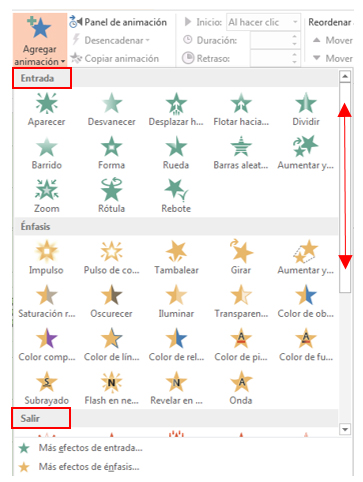
- Elige un efecto de entrada y uno de salida. Por ejemplo:
- Entrada: zoom.
- Salida: barras aleatorias.
- Pulsa el botón Vista previa de la pestaña Animación para ver el efecto:
- Puede que queramos modificar los efectos. Por ejemplo, ralentizar su reproducción. Para hacerlo, primero debemos activar el panel lateral pulsando el botón Panel de animación.
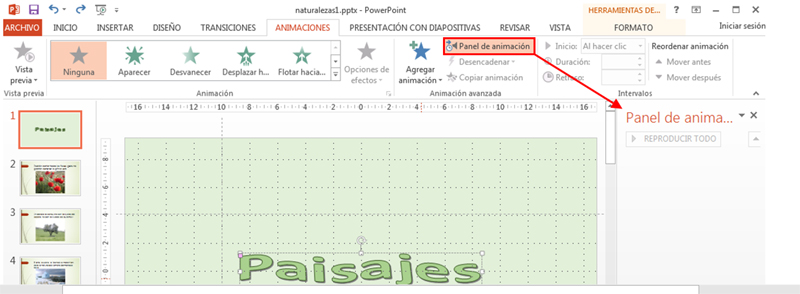
- En el panel lateral que se abrirá, veremos la lista de las animaciones que hemos agregado ya.
- Para modificarlas, pulsamos la flecha que está a la derecha del nombre de la animación y pulsamos Opciones de efectos:
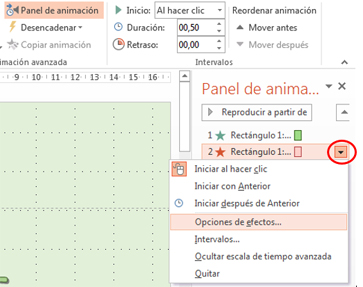
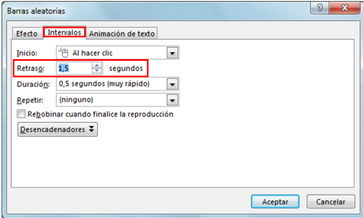
- En la ventana que se abrirá, vamos a la pestaña Intervalo y en la opción Retraso indicamos 1,5 segundos. Con ello, conseguimos que el efecto de salida espere 1,5 segundos antes de reproducirse. En esta misma pestaña podemos cambiar la duración de la animación y decidir cuándo va a empezar: al hacer clic, después de la animación anterior,...
- Pulsa el botón Vista previa para comprobarlo.
Más...
- Prueba distintos efectos, de Entrada, Salida y Énfasis en los títulos y fotos de las diapositivas.
- Cambia el orden y la velocidad de los efectos.
- Inserta una nueva diapositiva en la presentación, con un texto de despedida utilizando WordArt. Agrégale un efecto de salida.
Insertar WordArt
Insertar WordArt
En esta ficha aprenderemos otro modo de insertar textos artísticos en nuestra presentación.
PowerPoint, al igual que el resto de programas de Office, dispone de una aplicación para generar diseños de texto: WordArt. Es la misma que hemos visto en el módulo de Word.
En esta ficha vamos a crear una portada para nuestra presentación.
- Abrimos la presentación que hemos modificado en la ficha anterior, con el nombre Naturaleza
- Insertaremos una nueva diapositiva en blanco en el primer lugar. Si tienes dudas puedes consultar las fichas anteriores.
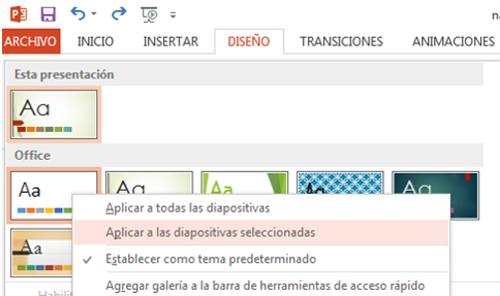
- Podemos cambiar la plantilla de esta diapositiva ya que va a ser nuestra portada. Si queremos hacerlo, vamos a la pestaña Diseño y marcamos la plantilla de la portada: por ejemplo, la plantilla de fondo blanco. Con el botón derecho, aplicamos la plantilla sólo a la diapositiva seleccionada:
- No situamos en esa nueva diapositiva y vamos a la pestaña Insertar, desde donde pulsaremos el botón WordArt.
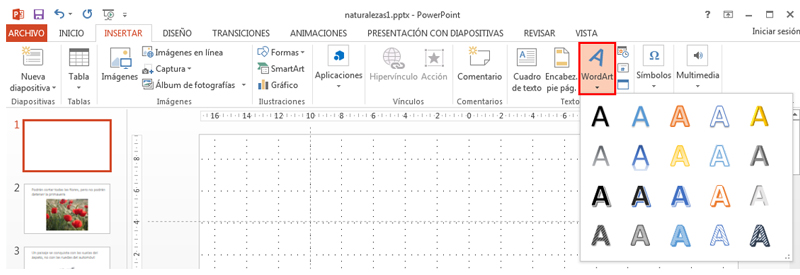
- Hacemos clic sobre el cuadro de texto que ha aparecido para activar la pestaña Formato. Las opciones de WordArt de esta pestaña son las mismas que en el caso de Word. Elegimos las que queramos para terminar de decorar nuestro texto.
- Ya tenemos el cuadro de texto con el estilo que queremos, ahora falta cambiar el texto: haz clic en el centro de la palabra y escribe "Paisajes":
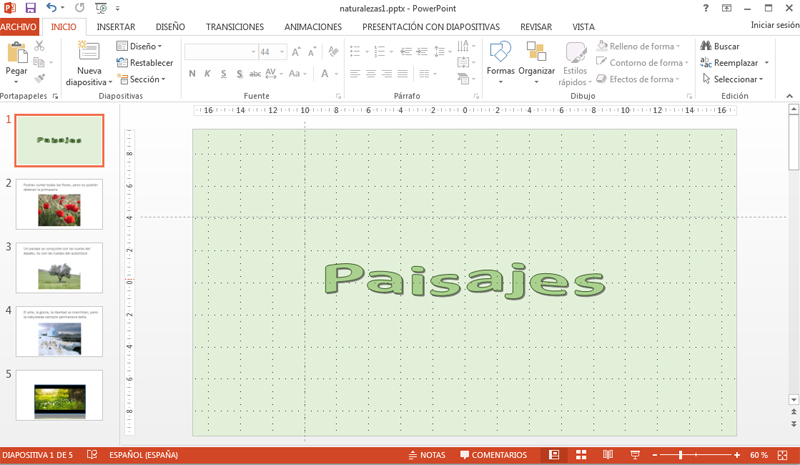
- Recuerda que puedes cambiar el tamaño, la posición y el color del título así como ponerle fondo a la diapositiva.
- Sube el archivo a tu área de trabajo.
Suscribirse a:
Entradas (Atom)