viernes, 29 de noviembre de 2019

Duplicar diapositiva

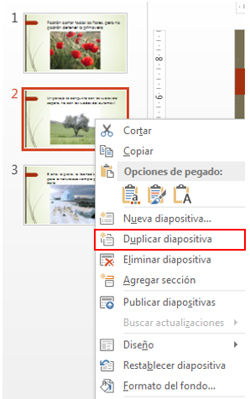
Duplicar diapositiva

En esta ficha aprenderemos a duplicar una diapositiva existente.
Nos puede interesar duplicar una diapositiva cuando queramos tener una diapositiva muy parecida a otra ya existente. Nos ahorraremos trabajo y conseguiremos un resultado mucho más homogéneo.
  • Abriremos la presentación creada en la ficha anterior.
  • Hacemos clic sobre la diapositiva que queramos duplicar para seleccionarla. Por ejemplo, la número 2.
  • Para duplicar una diapositiva, tenemos dos métodos:
    • En la pestaña Inicio, desplegamos la opción Nueva Diapositiva y elegimos Duplicar diapositiva. 
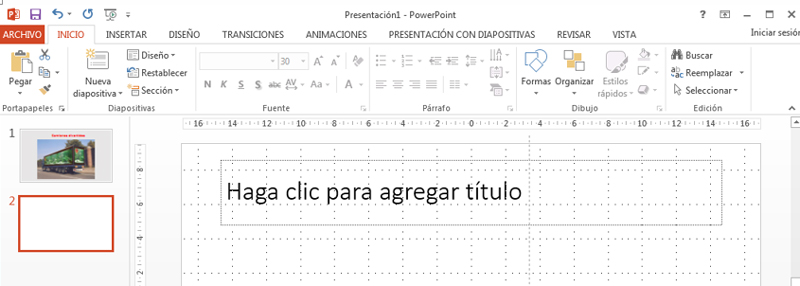
    • En el panel de navegación de diapositivas, haceos clic con el botón derecho sobre la diapositiva que queremos duplicar. Se abrirá un menú dentro del cual encontraremos la opción Duplicar diapositiva.Opción Duplicar diapositiva en el menú contextual
  • Ahora puedes ver cómo dispones de una cuarta diapositiva, igual que la original, pero que puedes modificar a tu antojo.

Plantillas de diseño

Plantillas de diseño

PowerPoint dispone de una colección de plantillas con diseños ya preparados para su uso.
En este ejercicio confeccionaremos una presentación con cinco diapositivas. En esta pequeña presentación aplicaremos las plantillas.
  • Abrimos PowerPoint y creamos una nueva presentación.
  • Insertamos tres diapositivas, y pondremos en cada una de ellas el siguiente texto
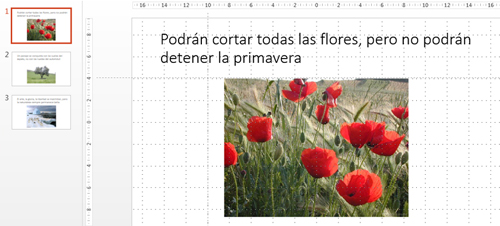
    • "Podrán cortar todas las flores, pero no podrán detener la primavera"
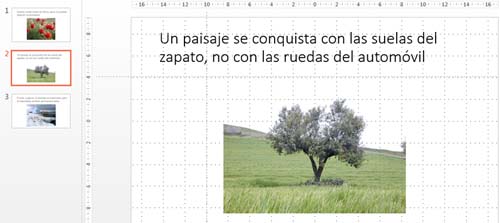
    • "Un paisaje se conquista con las suelas del zapato, no con las ruedas del automóvil"
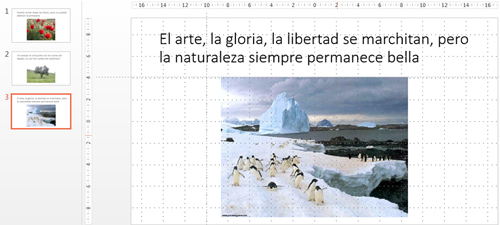
    • "El arte, la gloria, la libertad se marchitan, pero la naturaleza siempre permanece bella"
  • Insertaremos en cada una de las diapositivas las imágenes siguientes:
    • Diapositiva 1:

    • Diapositiva 2: 

    • Diapositiva 3:


Este sería el resultado:
Diapositiva con texto e imagen
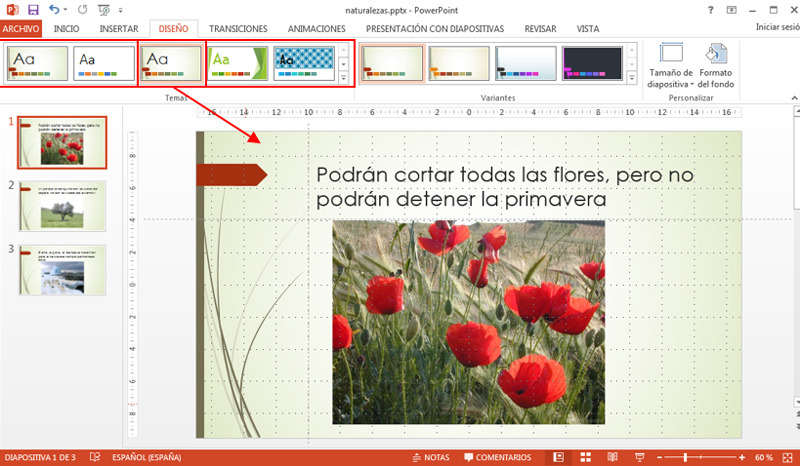
  • Ahora, en la pestaña Diseño, elegimos una de las plantillas que encontraremos en el grupo Temas.
    Plantillas en la pestaña Diseño
  • Al hacer clic sobre una de ellas, se aplicará a todas las diapositivas. Si quieres que la plantilla se aplique sólo a la diapositiva sobre la que estás trabajando, sitúa el cursor sobre la plantilla, haz clic con el botón derecho del ratón y elige Aplicar a las diapositivas seleccionadas
Prueba a combinar diferentes diseños.
Ten en cuenta que tienes que combinar los colores del fondo y de la letra para que el texto sea perfectamente legible.

Sube el archivo a tu área de trabajo.

Insertar una imagen de fondo

Insertar una imagen de fondo

Para insertar una imagen de fondo, seguiremos un procedimiento parecido a la de insertar efectos de relleno.
Crearemos una nueva presentación a la que añadiremos, en lugar de un fondo de color, una imagen como fondo. Sobre ella podremos poner texto, o bien otras imágenes.

Nueva presentación

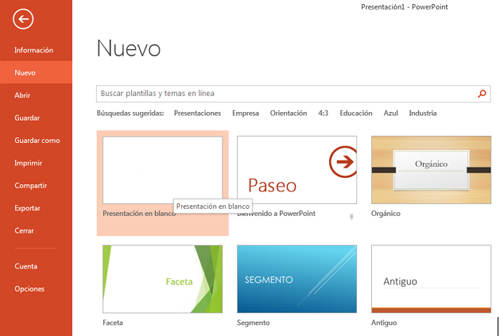
    • Crearemos una nueva presentación. Para ello, pulsamos la pestaña Archivo y en la opción Nuevo, elegimos Presentación en blanco.
      Opción para crear una nueva presentación en blanco
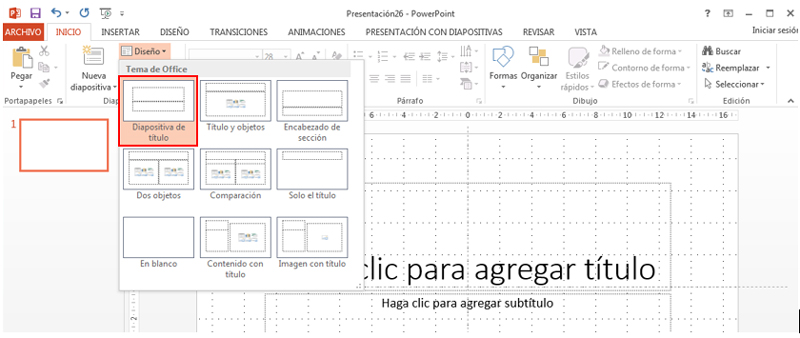
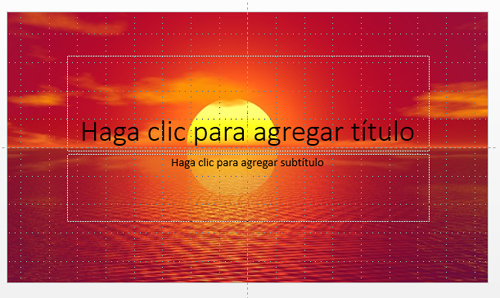
    • En la pestaña Inicio, pulsa el botón Diseño, y elige Diapositiva de título:
      Diapositiva en blanco, con el diseño Diapositiva de título
    • Para insertar una imagen de fondo, utiliza la imagen "sol" siguiente y descargala en tu ordenador.


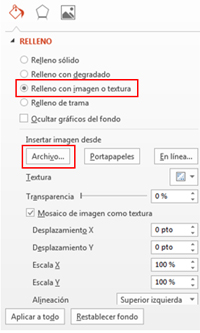
    • Para insertar esta imagen, iremos a la pestaña Diseño, pulsaremos el botón Formato de fondo y, en la barra lateral, elegiremos Relleno con imagen o textura. En la opción "Insertar imagen desde" podremos elegir entre:
      • Insertar una imagen que tengamos guardada en nuestro ordenador.
      • Insertar una imagen desde Internet.
      • Insertar una imagen que tengamos copiada en el portapapeles.
    • En nuestro caso elegimos una imagen desde nuestro ordenador y, en la ventana que se abrirá, buscamos la imagen "sol" que hemos descargado antes.

Opciones de relleno con imagen o textura
  • La imagen aparecerá automáticamente como fondo de la diapositiva. Recuerda que si pulsas la opción Aplicar a todo, la imagen aparecerá como fondo en todas las diapositivas de tu presentación.
    Imagen de fondo en una diapositiva
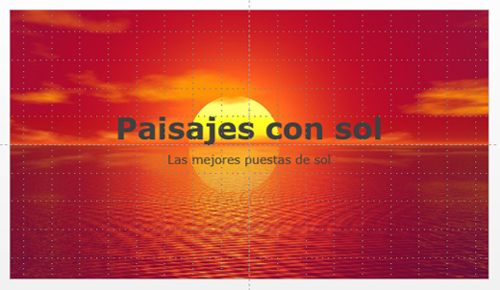
  • Ahora ya tenemos la imagen como fondo, sólo nos queda escribir el título y el texto en los campos que la diapositiva tiene para ellos, al igual que en la imagen.Diapositiva con una imagen de fondo
Sube el archivo a tu área de trabajo.

jueves, 28 de noviembre de 2019

Efectos de relleno

Efectos de relleno

Abriremos el ejercicio guardado con el nombre "Camiones".
En este ejercicio añadiremos a la segunda diapositiva un fondo que estará compuesto por dos colores.


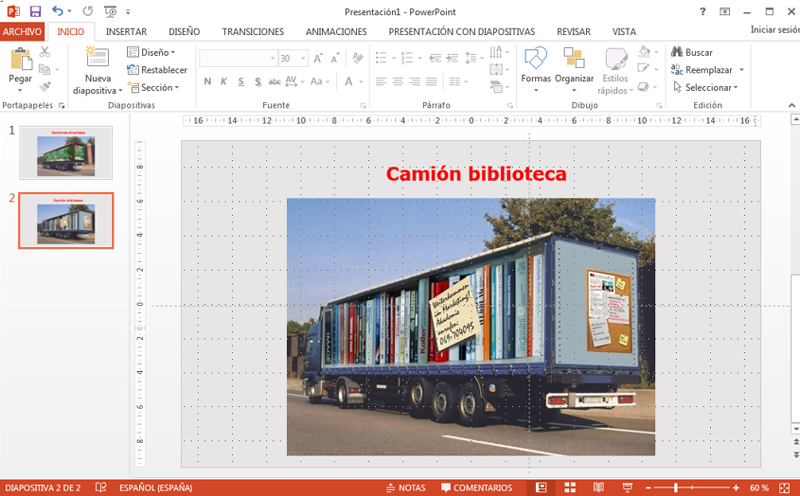
  • Nos posicionaremos en la segunda diapositiva. Introduciremos el título "Camión Biblioteca" y le daremos el formato que queramos.
  • Insertaremos la imagen del camión siguiente. 


  • Reduciremos su tamaño y la centramos.
  • Diapositiva con texto e imagen
  • Vamos a la pestaña Diseño. Pulsamos el botón Formato de Fondo y, en la barra lateral que se abrirá, elegimos Relleno con degradado.
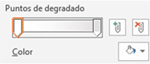
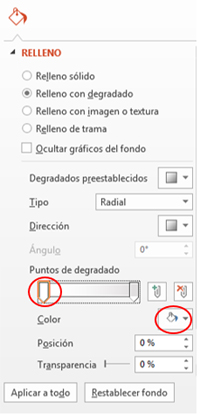
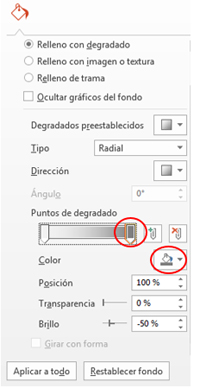
  • El degradado se consigue indicando al programa dos o más colores. Estos colores se definen en el apartado Puntos de degradado, donde podemos definir el color de estos puntos, llamados Delimitadores de degradado. También podremos añadir o eliminar tantos delimitadores como queramos. Por defecto aparecen dos.
    Opción Puntos de degradado en las opciones de relleno con degradado
  • Ahora vamos a modificar estos colores:
    • Hacemos clic sobre el primer Delimitador de degradado. En el botón de color, elegimos el color que queramos.
      Opciones de relleno con degradado
    • Hacemos clic sobre el segundo Delimitador de degradado. En el botón de color, elegimos otro color.
      Opciones de relleno con degradado

Practicando...
Continuaremos trabajando con nuestra presentación de camiones.
Ejemplo
  • Inserta una nueva diapositiva.
  • En esta nueva diapositiva, repite los pasos descritos en la ficha anterior:
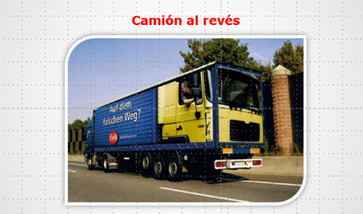
    • Pon el título "Camión al revés" y dale formato.
    • Inserta la imagen siguiente:


    • Ponle el fondo y efectos que quieras.
Diapositiva con imagen, texto y fondo de color

Sube el archivo a tu área de trabajo.

Insertar una nueva diapositiva

Insertar una nueva diapositiva en una presentación existente

Abriremos el ejercicio de los camiones.
En este ejercicio añadiremos una nueva diapositiva, en blanco, a la presentación existente.
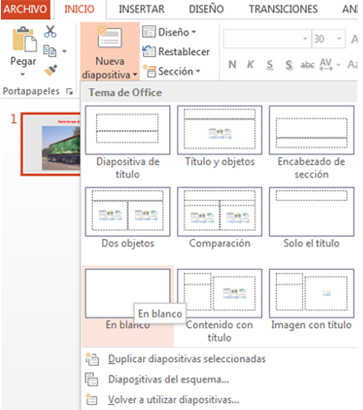
  • En la pestaña Inicio, encontrarás el botón Nueva diapositiva:
    Botón para añadir nueva diapositiva
  • Observa que el botón tiene dos partes:
    • Si pulsas la parte de arriba, insertarás una nueva diapositiva con el mismo diseño que la diapositiva que tienes en pantalla.
    • Si pulsas la parte de abajo, se abrirá un listado donde podrás elegir el diseño de la nueva diapositiva, duplicar la diapositiva que tengas seleccionada, etc.
      Botón para insertar una nueva diapositiva
  • Para insertar nuestra nueva diapositiva, desplegaremos el listado y elegiremos el diseño Solo el título.
    Nueva diapositiva insertada. con el diseño Solo el título

Poner fondo de color a la diapositiva

Poner fondo de color a la diapositiva

Abriremos el ejercicio anterior de "Camiones"
En este ejercicio añadiremos un color de fondo a la diapositiva.
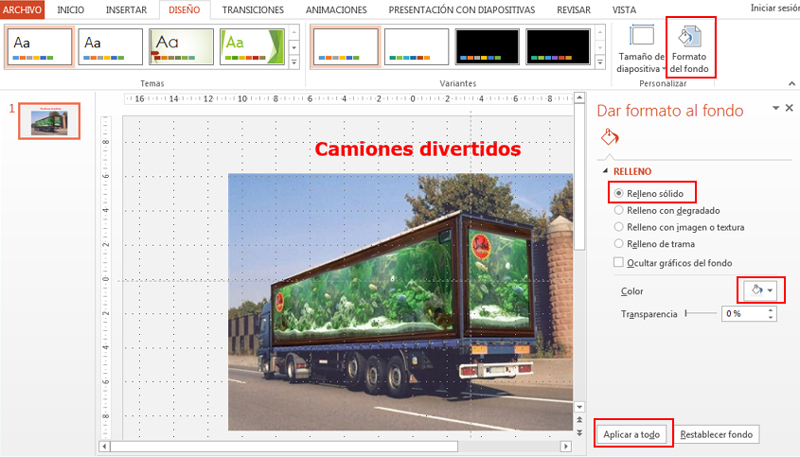
  • Vamos a la pestaña Diseño y pulsamos el botón Formato de fondo. Nos aparecerá una franja en el lateral derecho con el título Dar formato al fondo
  • Seleccionaremos Relleno sólido y elegiremos el color que queramos. Después pulsamos el botón Aceptar.
  • Observa que puedes marcar la opción Aplicar a todo si quieres poner este fondo a todas las diapositivas de esta presentación.
    Opciones para dar formato al fondo de la diapositiva
  • Prueba a crear una presentación con varias diapositivas y aplica un color diferente a cada una.
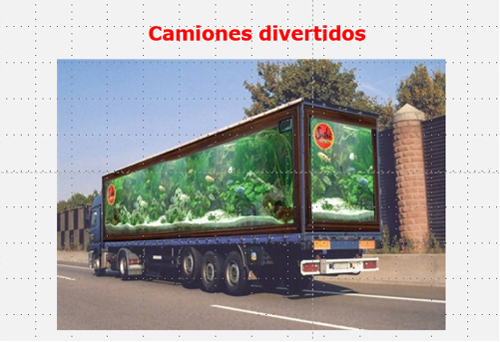
    Diapositiva con fondo de color gris
Sube el archivo a tu área de trabajo.

jueves, 21 de noviembre de 2019

Añadir una imagen

Abriremos de nuevo el ejercicio guardado con el nombre "Camiones" para añadir una imagen a la diapositiva. 
Para este ejercicio usaremos la imagen del camión siguiente.


Descárgala en tu ordenador para poder usarla.
  • Para insertar la imagen, vamos a la pestaña Insertar, pulsamos el botón Imágenes. En la ventana que se abrirá, buscamos nuestra imagen y pulsamos Insertar.
    Menú Insertar imagen desde archivo
  • Observaremos que la imagen se ha colocado en la diapositiva. Ahora podemos hacer dos cosas:
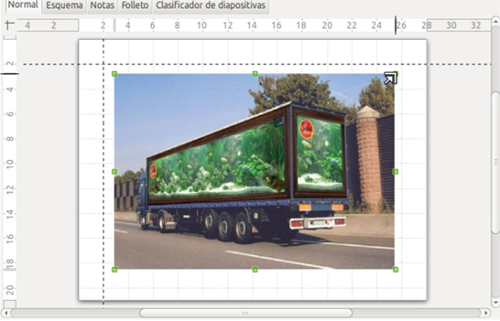
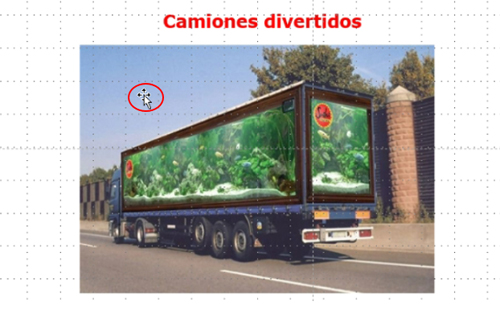
    • Redimensionar la imagen (hacerla más grande o más pequeña). Para ello, haremos clic en cualquiera de los nodos presentes alrededor de la imagen y, sin soltar, desplazaremos el cursor. Al soltar el ratón, veremos que la imagen ha cambiado de tamaño.
      Redimensión de una imagen en una diapositiva
    • Cambiar la imagen de posición. Para ello colocaremos el cursor sobre la imagen, pulsaremos con el botón izquierdo y, sin soltar, la situaremos en la parte de la diapositiva que nos interese.
      Diapositiva con imagen y texto

Efectos de imagen

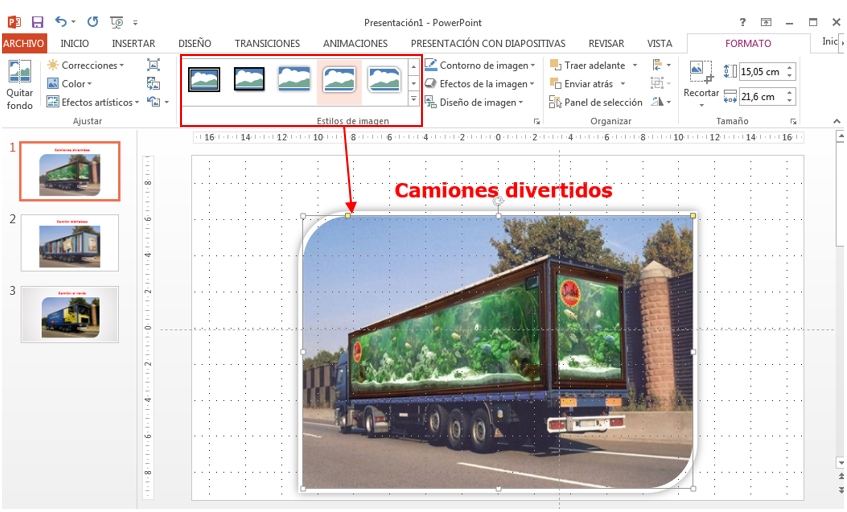
Si hacemos clic sobre la imagen, aparecerá la pestaña Formato. En ella, podremos elegir efectos para decorar la imagen: marcos, reflejos,...
Efectos de imagen en la pestaña Formato


Sube el archivo a tu área de trabajo.