jueves, 17 de octubre de 2019

Insertar una imagen

Insertar una imagen

Word nos permite insertar imágenes en los documentos de varias formas.

Insertar imagen

  • Para insertar una imagen iremos a la pestaña Insertar y elegiremos:
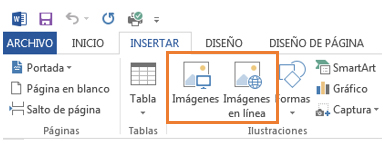
    Opciones para insertar imágenes en la pestaña Inserta
    • Imagen: para insertar una imagen que tenemos en nuestro ordenador.
    • Imagen en línea: para buscar una imagen en Internet, mediante el buscador Bing.
      • Escribimos el término que buscamos en la caja del buscador, pulsamos la lupa o la tecla Intro y aparecerán los resultados. 
      • Sitúa el cursor sobre la imagen que quieras y pulsa Insertar.
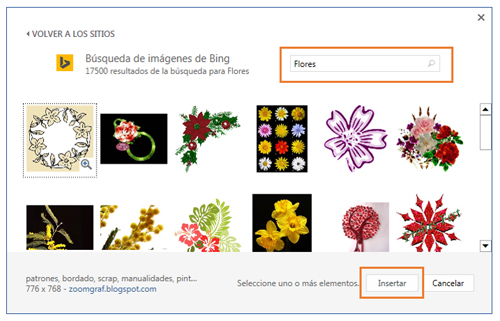
        Buscador de imágenes Bing

Copiar y pegar

También podemos insertar imágenes desde Internet mediante los botones Copiar y Pegar.
Existen sitios web que contienen un gran número de imágenes entre las que escoger, como por ejemplo Flickr
Entraremos en la categoría que nos interese y una vez hayamos seleccionado la imagen que más nos guste, podremos copiar la imagen y pegarla en nuestro texto.
Para ello, nos situamos sobre la foto que queremos copiar, hacemos clic en el botón derecho del ratón y pulsamos Copiar imagen:
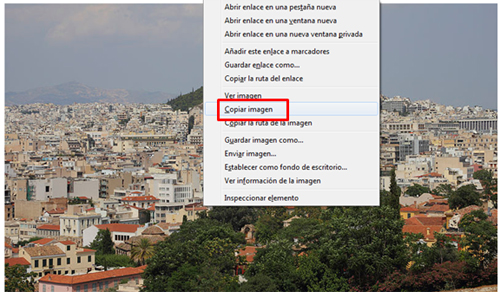
Opción copiar imagen en el menú contextual de una imagen
Luego, dentro de nuestro documento, pulsamos el botón Pegar de la pestaña Inicio:
Botón Pegar
Así, la imagen copiada quedará insertada en el documento:
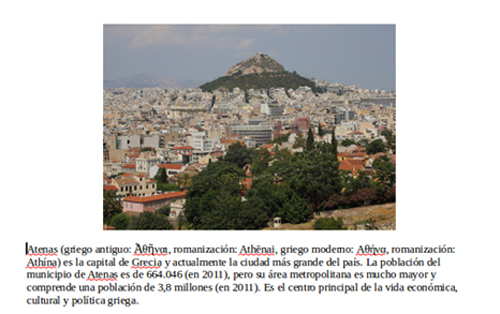
Foto insertada en un documento

viernes, 11 de octubre de 2019

Construir un organigrama

Construir un organigrama

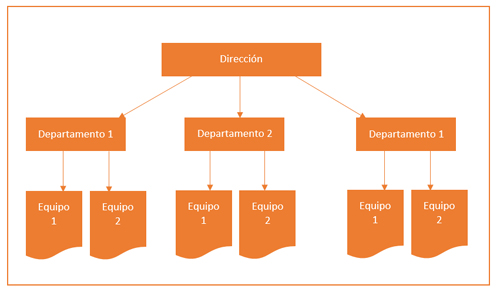
Construye con autoformas un dibujo como el que ves en el ejemplo, más abajo.
Ejemplo

Indicaciones

Para hacer un organigrama, nos fijaremos sobre todo en las formas agrupadas bajo el nombre de Diagrama de flujo.
  • Pulsa el botón Forma en la pestaña Insertar y selecciona la opción que te interese y dibújala en la hoja. No te preocupes por la posición ya que puedes luego arrastrarla donde quieras.
  • Para incluir texto en las cajas, haz clic con el botón derecho y elige Agregar texto.
  • Para dar color a la autoforma, puedes seleccionar el color de relleno o el de la línea exterior.
  • Encierra el organigrama en un marco: para hacerlo crea una forma rectangular y, en Relleno de forma, elige la opción Sin relleno.Organigrama hecho con autoformas

Practicar autoformas

Practicar las autoformas

Construye con autoformas un dibujo como el que ves en el ejemplo.
Ejemplo

Indicaciones

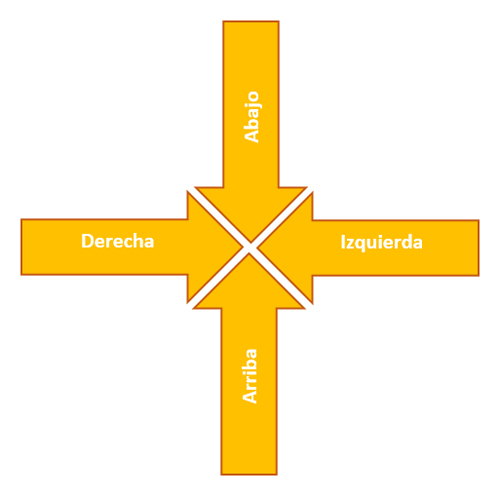
Vamos a hacer un dibujo como este:
Dibujo de flechas con autoformas
  • En Formas escoge la opción Flechas de bloque, selecciona la opción que te interese y dibújala en la hoja. No te preocupes por la posición ya que puedes luego arrastrarla donde quieras.
  • Para incluir texto en los dibujos haz clic con el botón derecho sobre la forma y elige la opción Agregar texto.
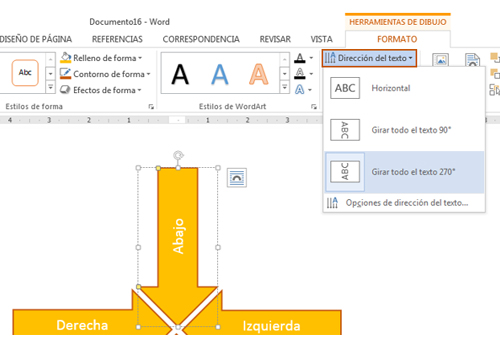
  • Para poner en vertical el texto de la flecha inferior y superior, selecciona el texto y pulsa la opción Dirección del texto, en la pestaña Formato. Luego, elige la dirección que te convenga.
    Forma con texto en dirección vertical
Más...
Si quieres que las cuatro formas queden idénticas en tamaño, escribe el tamaño exacto en la opción Tamaño de la pestaña Formato.

Autoformas

Trabajar con autoformas

Las autoformas o formas son dibujos predefinidos que nos permitirán mejorar nuestro trabajo.
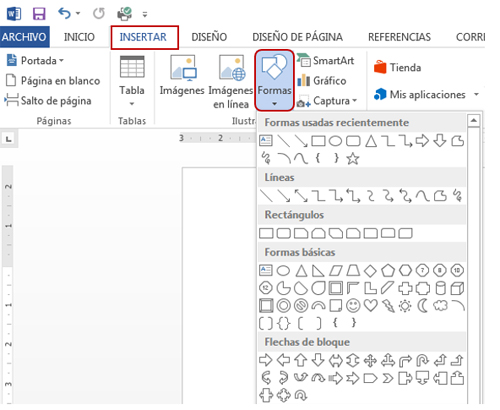
Manejaremos las formas por medio de la pestaña Insertar donde encontraremos la opción Formas.

Crear una forma

  • Para hacer una prueba, haz clic en el dibujo de una flecha:
    Botón Formas en la pestaña Insertar
  • Lleva el cursor a la hoja, haz clic y sin soltar desplaza el cursor, veras como se dibuja la forma. No te preocupes por la posición ya que puedes luego arrastrarla donde quieras.
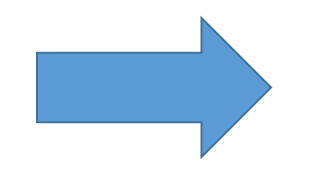
    Flecha azul hecha con las opciones de autoforma
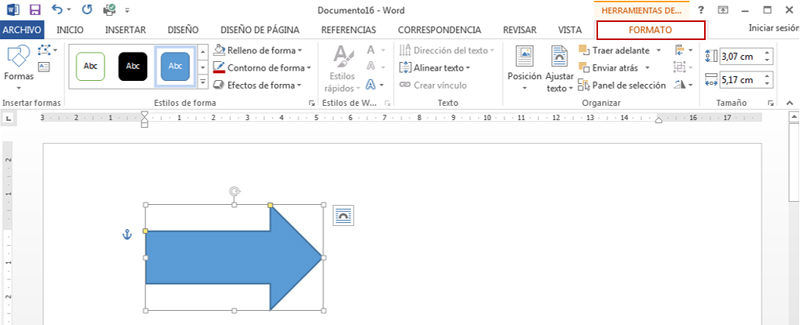
  • Haz doble clic sobre la forma para activar la pestaña Formato, donde encontrarás las opciones de color.Pestaña Formato en la cinta de opciones
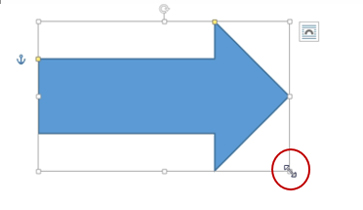
  • Para cambiar el tamaño de la forma, haz clic sobre ella para activar el modo edición: verás que aparecen cuadrados pequeños en los lados y esquinas. Cuando te sitúes sobre ellos, el cursor cambiará de forma. Haz clic y, sin soltar. arrastra para aumentar o disminuir el tamaño de la forma.
    Autoforma en modo edición
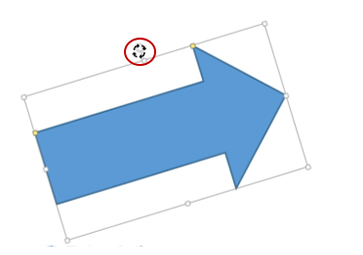
  • Para hacer girar la forma, haz clic sobre la rueda que aparece en la parte superior y, sin soltar, mueve el ratón.
    Autoforma en modo edición

Poner texto en la forma

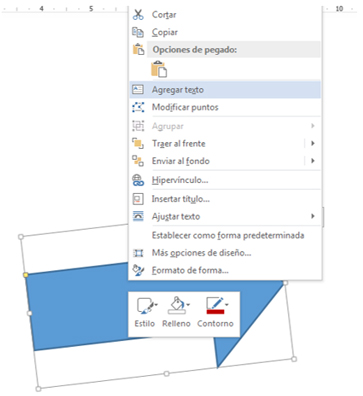
  • Para incluir texto en el dibujo haz clic con el botón derecho sobre la forma y, en el menú que aparecerá, elige la opción Agregar texto.
    Opción Agregar texto en el menú contextual de una forma
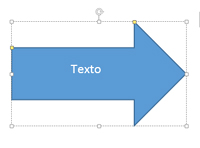
  • Automáticamente, el cursor se situará en el interior de la forma y podrás escribir el texto que quieras. Para modificar el texto, sólo tendrás que hacer doble clic sobre la forma.
    Autoforma con texto en Word

jueves, 10 de octubre de 2019

Practicar con columnas

Practicar con columnas

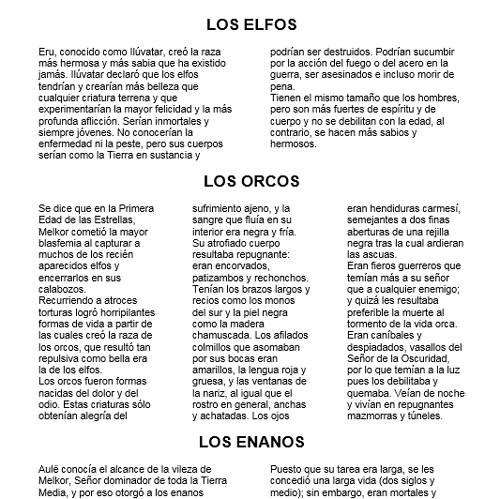
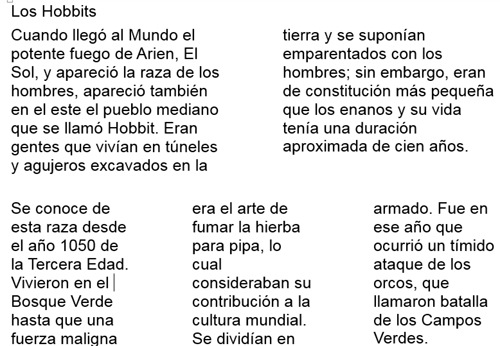
  • Aplica los formatos y crea las columnas para que la disposición del texto sea similar a la del ejemplo que ves abajo.
  • Recuerda de seleccionar el texto antes de aplicar columnas.
  • No te preocupes si no te coincide exactamente con el ejemplo, la disposición de las líneas puede diferir un poco de un ordenador a otro.
Texto distribuido en columnas


Sube el ejercicio al tu blog

viernes, 4 de octubre de 2019

Distribuir un texto en columnas

Distribuir un texto en columnas

Word nos permite distribuir un texto en dos o más columnas, sin necesidad de usar tablas.
Para ver cómo funciona esta opción, escribe o copia el texto siguiente de  "Los hobbits"


Cuando llegó al Mundo el potente fuego de Arien, El Sol, y apareció la raza de los hombres, apareció también en el este el pueblo mediano que se llamó Hobbit. Eran gentes que vivían en túneles y agujeros excavados en la tierra y se suponían emparentados con los hombres; sin embargo, eran de constitución más pequeña que los enanos y su vida tenía una duración apróximada de cien años.
Se conoce de esta raza desde el año 1050 de la Tercera Edad. Vivieron en el Bosque Verde hasta que una fuerza maligna lo penetró y convirtió en Bosque Negro.
Los hobbits emigraron hacia occidente y llegaron a Eriador, tierra llana y fértil, donde descubrieron a los elfos y a los hombres.
Medían entre sesenta centímetros y metro y medio de estatura. Tenían los dedos largos; poseían un semblante alegre, el cabello castaño rizado y peculiares grandes pies que llevaban descalzos. Era un pueblo tranquilo y modesto, que no se destacaba precisamente por su espíritu aventurero. Les encantaba la buena comida y bebida, y vestían colores chillones. Su única excentricidad era el arte de fumar la hierba para pipa, lo cual consideraban su contribución a la cultura mundial.Se dividían en tres familias: los pelosos, los albos y los fuertes.

Cómo distribuir el texto en columnas

  • Seleccionamos la parte del texto que quieres distribuir en columnas. En nuestro ejemplo, seleccionamos el primer párrafo, desde "Cuando llegó" hasta "cien años".
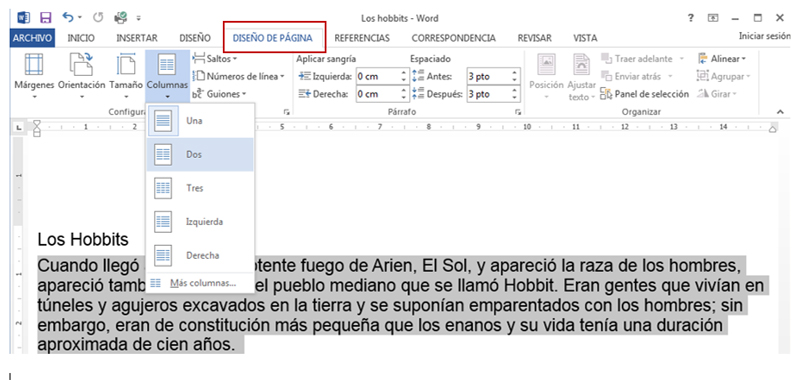
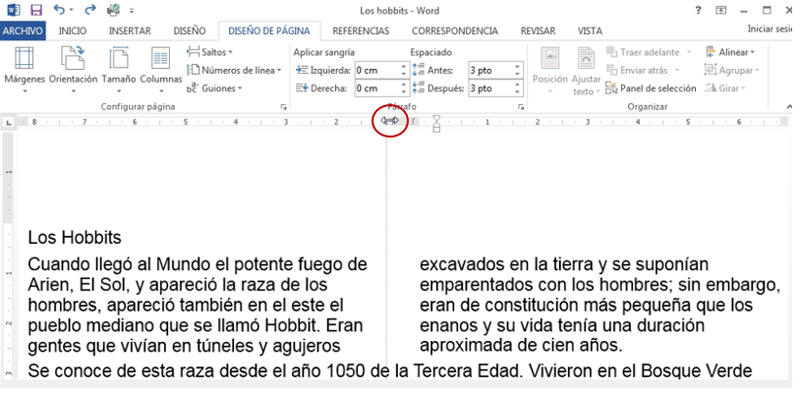
  • Vamos a la pestaña Diseño de página y pulsamos el botón Columnas. Del listado que se abrirá, elegimos Dos.
    Opción Columnas en la pestaña Diseño de página
  • El texto seleccionado se distribuirá automáticamente en dos columnas.
  • Si queremos modificar la distancia entre ambas columnas, podremos hacerlo mediante la regla de Word: situamos el cursor en el margen que queramos mover, hacemos clic y, sin soltar, arrastramos a la posición deseada.Modificación de márgenes entre dos columnas
  • Ahora, intenta distribuir el resto del texto en tres columnas, para que te quede un resultado final parecido a este:

    Texto distribuido en columnas

Crear factura

Crear una factura con tablas

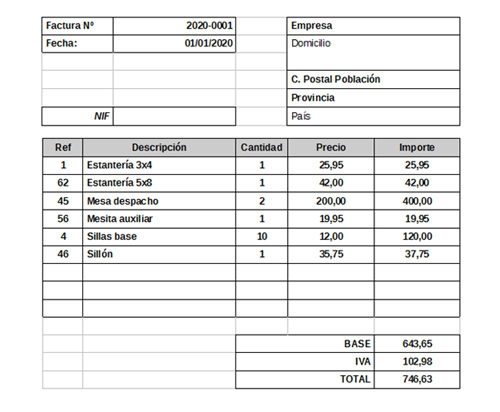
Vamos a crear un modelo de factura, para practicar un poco más con la unión de celdas y los bordes.
Ejemplo

Indicaciones

  • Construye dos tablas:
    • Una para la cabecera de la factura
    • Una para las líneas de importe y el total.
  • Puedes tomar como muestra el ejemplo siguiente.
    Factura hecha con tablas