GIMP
GIMP, es un software libre de edición de imágenes. Puede trabajar con dibujos vectoriales y fotografía digital.
Os tenéis que descargar el programa en vuestro ordenador para trabajar en casa.
La dirección es: https://www.gimp.org/
Una vez realizado los trabajos, hacéis capturas y las enviáis a nuestros correos electrónicos. Esto lo tenéis que hacer con todos los ejercicios poniendo en el asunto el nombre y apellidos y el curso.
Haz click sobre la imagen para descargarte los ejercicios.
jueves, 13 de febrero de 2020
jueves, 6 de febrero de 2020
Creación de un storyboard
El storyboard recuerda a un cómic de
la película.
En lugar de emplear muchas descripciones técnicas de las
posiciones de la cámara, empleamos un dibujo en el que vemos lo que se verá en
la película.
Es una técnica trabajosa, pero tremendamente eficaz, ya que todos los implicados en la
grabación saben qué se espera de ellos.
Incluso en un primer intento, si el
storyboard está muy elaborado y tenemos dibujos de cada escena, toma (vamos,
muy pormenorizado), podemos fotografiarlo y verlo como una película de
animación sin animación.
Con ello nos haremos a la idea de si merece la pena
rodar esa escena (incluso la película) sin tener que ponernos en faena.
En este vídeo podéis ver como se realiza:
El resultado puede ser:
Se pueden utilizar aplicaciones on line gratuitas como
En la siguiente página puedes encontrar otras:
Crear un guión.
Utilizando tus conocimientos de Word, utiliza esta aplicación para realizar un guión cinematográfico de 5 hojas cuyo tema central sea la emergencia climática,
Guión cinematográfico.
A la hora de
crear el guión no sólo nos vale con una buena historia, tenemos que estructurar
el guión de tal manera que nuestra historia avance. Para lograr esto hay una
serie de procesos que podemos seguir.
Dividiremos nuestro guión en fases, en los cuales la historia
sufrirá distintos procesos y cambios.
El ACTO I o Planteamiento
El ACTO II o Confrontación o Nudo
El ACTO III o
Resolución.
Podemos saber mas viendo estos vídeos.
https://youtu.be/Ot1dX9onVz4
https://youtu.be/PDPxbjgySK4
Tipos y formatos de guiones
audiovisuales.
Existe también una estructura externa que tiene que ver con las fórmulas
normalizadas para la presentación de guiones.
En general se
dice que hay dos formas básicas de escribir el guión; guiones a una columna
(modelo americano) o a dos columnas (modelo europeo). Los guiones a una columna
describen acciones y transcriben diálogos a lo largo de las páginas. Los
guiones a dos columnas dividen las páginas en dos partes dejando la derecha
para las acciones y la izquierda para el sonido (diálogos, sonido, músicas de
referencia, ambientes sonoros...)
A nivel formal el guionista debe observar una serie de reglas a la hora
de afrontar la escritura de un guión que se escribirá siempre en presente de
indicativo. La industria del cine prefiere el formato de una columna. El formato
ideal es el courier new tipo 12. El guión está dividido en escenas teniendo en
cuenta las localizaciones. Cada escena está señalada por una cabecera, una
línea de referencia en la que se pone, siempre en mayúscula y separado por
puntos, el número de escena, la localización, si es interior o exterior y si es
día o noche.
Por ejemplo:. 1.INTERIOR. COCHE.
DIA
La acción se desarrolla después de un espacio,
sin justificar, y a lo ancho de la página. Los diálogos ocupan únicamente el
tercio central de la hoja y serán precedidos por el nombre en mayúscula del personaje que los pronuncie. Las acotaciones a cada personaje se ponen debajo del nombre, antes del diálogo y
entre paréntesis. En un principio no hay indicaciones técnicas. Sin embargo son
muchos los guiones que anticipándose a la visión de director ya dan directrices
sobre los encuadres ( la
CÁMARA los SIGUE y se aparta gradualmente en
PANORÁMICA,…) o
las transiciones (FUNDIDO A, CORTE
Una página guión, un minuto.
La normalización de los guiones permite un buen trabajo de producción. Cada página de guión corresponde aproximadamente a minuto de película y para cada minuto necesitamos al menos dos horas de rodaje. Esos datos son fundamentales para el director de producción que deba organizar el plan de trabajo y dividir las sesiones.
Una página guión, un minuto.
La normalización de los guiones permite un buen trabajo de producción. Cada página de guión corresponde aproximadamente a minuto de película y para cada minuto necesitamos al menos dos horas de rodaje. Esos datos son fundamentales para el director de producción que deba organizar el plan de trabajo y dividir las sesiones.
Aunque para escribir un guión podemos utilizar
cualquier procesador de textos, existen programas especializados que justifican y tabulan según las fórmulas
normalizas (entre ellos: MovieMagic Screewriter, ScriptThing, Sophocles......................................... y
sobre todo Final Draft)
Proceso de transformación del guión literario a guión técnico: la
planificación.
https://youtu.be/eU0eED7ZFhw
Ahora ya tenemos
una historia, sabemos cómo realizarla y es el momento de dejar espacio al
director y a los realizadores para que puedan decir al productor cómo piensan
llevar a cabo la película. Es muy probable que el director y el guionista
trabajen en los pasos previos de manera muy estrecha, por lo que la imagen de
cómo se va a hacer esté desde el principio en el guión, por lo que esta tarea
sea algo más sencilla, pero también puede ocurrir que el director tenga el
guión como encargo o que el guión haya llegado a sus manos y, como le ha
gustado, decida llevarlo a la pantalla.
Para escribir
este guión técnico es necesario planificar todos los aspectos que tendremos que
trabajar en el rodaje. Como digo, es muy arduo ya que tenemos que tener en
cuenta la toma, el plano, el encuadre y su ángulo (incluyendo número de
cámaras, posiciones y alturas), el movimiento de cámara y de actores, la
decoración, el sonido, la iluminación, los efectos, etc. Mucha tela que cortar.
jueves, 23 de enero de 2020
Crear un trailer
Crear un trailer
Utilizando la aplicación renderfosest
https://www.renderforest.com/es/trailer-maker
Envíalo al correo del profesor
Utilizando la aplicación renderfosest
https://www.renderforest.com/es/trailer-maker
Envíalo al correo del profesor
Realizar un intro
Realizar un intro
Utilizando alguna de las plantillas de:
https://www.renderforest.com/es/templates
realiza una intro de una futura película que vas a protagonizar.
viernes, 17 de enero de 2020
jueves, 12 de diciembre de 2019
Eliminar una diapositiva
En esta ficha aprenderemos a eliminar una diapositiva existente.
- Abriremos la presentación modificada en la ficha anterior, presentación "Naturaleza".
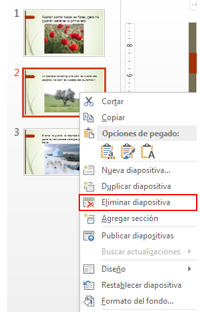
- Seleccionamos la diapositiva que queremos eliminar, por ejemplo la número 3.
- Tenemos varias formas de eliminar la diapositiva:
- Pulsamos la tecla Suprimir en el teclado.
- Hacemos clic sobre el botón derecho y elegimos Eliminar diapositiva.

- Veremos como la diapositiva ha desaparecido.
- Recuerda que si has borrado una dispositiva que no debías, puedes usar el botón deshacer para recuperarla:

Efectos de transición entre diapositivas
En esta ficha modificaremos las transiciones entre las diapositivas. Con esto conseguiremos más continuidad en nuestra presentación.
Agregar transiciones de diapositivas
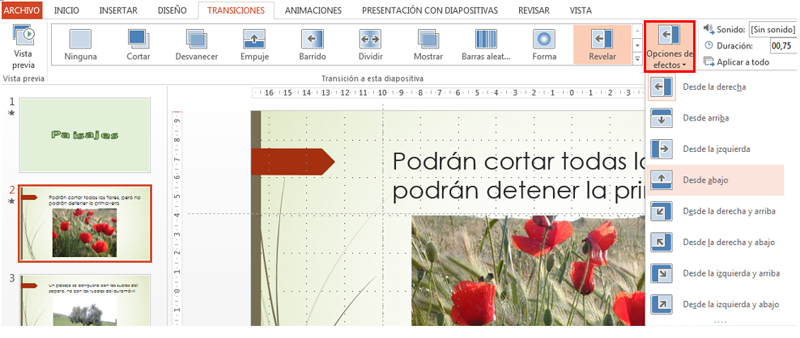
- Hacemos clic en la pestaña Transiciones.

- Primero nos situamos en la diapositiva que queremos que aparezca con esta transición. Es decir, si queremos poner la transición entre la primera y la segunda diapositiva, seleccionaremos la segunda.
- Opciones de transición
- En la pestaña Transiciones, tenemos una lista bastante grande de transiciones. Escogemos, por ejemplo, Revelar.
- Podemos comprobar cómo están quedando las transiciones, pulsando la tecla F5 para ver la presentación.
Opciones de transición
- Podemos decidir la orientación del efecto mediante el botón Opciones de efectos. Elegimos, por ejemplo, Desde abajo.

- A la derecha de la pestaña Transiciones, tenemos también opciones para Modificar la velocidad, y Añadir sonido.

- En el apartado Avanzar a la diapositiva podemos hacer que las diapositivas vayan avanzando automáticamente, después del tiempo en segundos que hayamos seleccionado.
- Pon 3 segundos a cada diapositiva en esta última opción.
- Por último, comprueba cómo cambian automáticamente las diapositivas, pulsando la tecla F5 para ver la presentación.
- Envía el archivo al correo del profesor
Animar el título de entrada
En esta ficha trabajaremos algunas animaciones que pueden ayudar a dar personalidad y dinamismo a nuestra presentación.
Existen muchas posibilidades. En esta ficha trabajaremos la entrada y salida de un objeto.
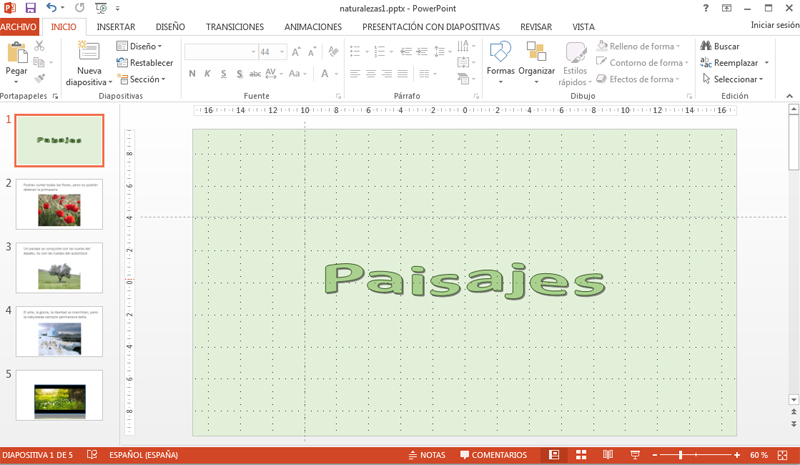
La tarea que realizaremos consiste en hacer que el titulo ("Paisajes") entre y salga de la diapositiva con algún efecto.
Agregar animaciones
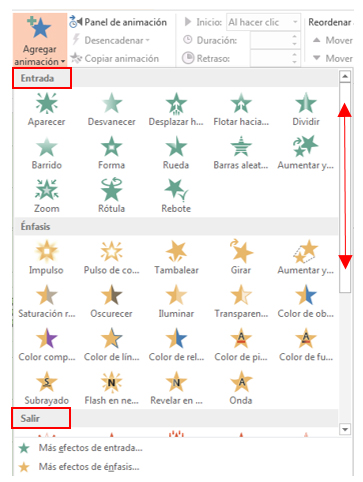
- Vamos a la pestaña Animación. Hacemos clic sobre el texto que queremos animar y pulsamos el botón Agregar animación. Observa que las animaciones están agrupadas según el momento en el que se quieren agregar, por ejemplo, a la entrada y a la salida de la diapositiva.

- Elige un efecto de entrada y uno de salida. Por ejemplo:
- Entrada: zoom.
- Salida: barras aleatorias.
- Pulsa el botón Vista previa de la pestaña Animación para ver el efecto:

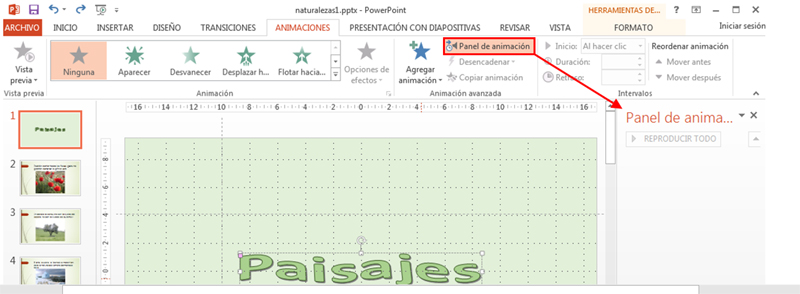
- Puede que queramos modificar los efectos. Por ejemplo, ralentizar su reproducción. Para hacerlo, primero debemos activar el panel lateral pulsando el botón Panel de animación.

- En el panel lateral que se abrirá, veremos la lista de las animaciones que hemos agregado ya.
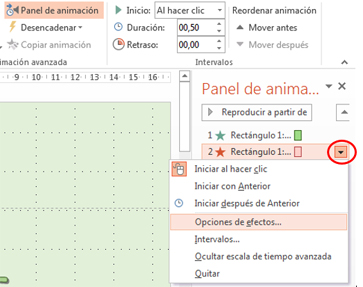
- Para modificarlas, pulsamos la flecha que está a la derecha del nombre de la animación y pulsamos Opciones de efectos:

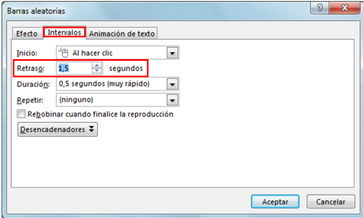
- En la ventana que se abrirá, vamos a la pestaña Intervalo y en la opción Retraso indicamos 1,5 segundos. Con ello, conseguimos que el efecto de salida espere 1,5 segundos antes de reproducirse. En esta misma pestaña podemos cambiar la duración de la animación y decidir cuándo va a empezar: al hacer clic, después de la animación anterior,...

- Pulsa el botón Vista previa para comprobarlo.
Más...
- Prueba distintos efectos, de Entrada, Salida y Énfasis en los títulos y fotos de las diapositivas.
- Cambia el orden y la velocidad de los efectos.
- Inserta una nueva diapositiva en la presentación, con un texto de despedida utilizando WordArt. Agrégale un efecto de salida.
Insertar WordArt
Insertar WordArt
En esta ficha aprenderemos otro modo de insertar textos artísticos en nuestra presentación.
PowerPoint, al igual que el resto de programas de Office, dispone de una aplicación para generar diseños de texto: WordArt. Es la misma que hemos visto en el módulo de Word.
En esta ficha vamos a crear una portada para nuestra presentación.
- Abrimos la presentación que hemos modificado en la ficha anterior, con el nombre Naturaleza
- Insertaremos una nueva diapositiva en blanco en el primer lugar. Si tienes dudas puedes consultar las fichas anteriores.
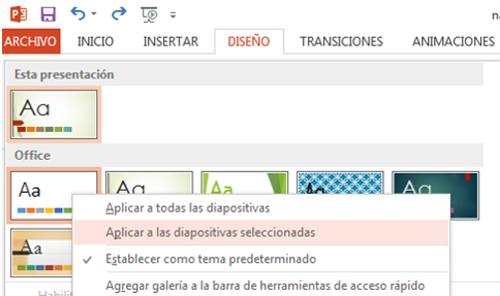
- Podemos cambiar la plantilla de esta diapositiva ya que va a ser nuestra portada. Si queremos hacerlo, vamos a la pestaña Diseño y marcamos la plantilla de la portada: por ejemplo, la plantilla de fondo blanco. Con el botón derecho, aplicamos la plantilla sólo a la diapositiva seleccionada:

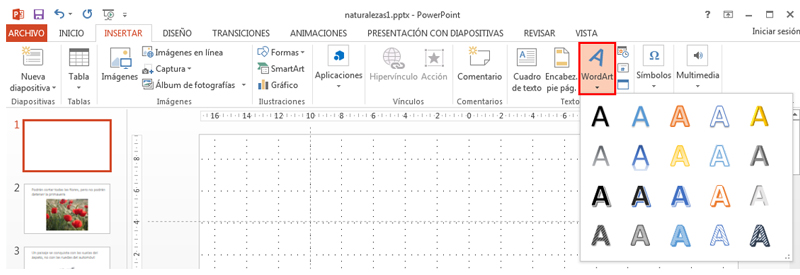
- No situamos en esa nueva diapositiva y vamos a la pestaña Insertar, desde donde pulsaremos el botón WordArt.

- Hacemos clic sobre el cuadro de texto que ha aparecido para activar la pestaña Formato. Las opciones de WordArt de esta pestaña son las mismas que en el caso de Word. Elegimos las que queramos para terminar de decorar nuestro texto.
- Ya tenemos el cuadro de texto con el estilo que queremos, ahora falta cambiar el texto: haz clic en el centro de la palabra y escribe "Paisajes":

- Recuerda que puedes cambiar el tamaño, la posición y el color del título así como ponerle fondo a la diapositiva.
- Sube el archivo a tu área de trabajo.
Reproducir una presentación
Cuando estamos construyendo nuestra presentación, de vez en cuando nos interesará ver cómo está quedando, verlo a pantalla completa.
Vamos a conocer un par de métodos para reproducir nuestra presentación.
Abrimos la presentación que hemos modificado en la ficha anterior, con el nombre Naturaleza
Desde el menú
Hacemos clic en la pestaña Presentación con diapositivas, y luego hacemos clic en uno de estos botones:
- Desde el principio: para reproducir toda la presentación.
- Desde la diapositiva actual: para reproducir solo desde la diapositiva actual.

Desde el teclado
También podemos usar la tecla F5 en el teclado (puedes encontrarla en la parte superior de tu teclado).
Cómo movernos por la presentación
Para ver las diferentes diapositivas de la presentación cuando estamos en pantalla completa, podemos usar también el teclado o el ratón:
- Avanzar:
- Con la flecha derecha del teclado, podemos avanzar la presentación.
- Con la barra espaciadora. También avanzamos, así como haciendo clic con el ratón.
- Retroceder:
- Con la flecha izquierda del teclado, retrocedemos a la diapositiva anterior.
- Salir de la pantalla completa:
- Con la tecla Esc salimos del modo pantalla completa.
Insertar elementos multimedia
Insertar imágenes en línea
En esta ficha aprenderemos otro modo de insertar imágenes en nuestra presentación.
PowerPoint, igual que el resto de programas de Microsoft Office, dispone de una opción para buscar imágenes directamente desde Internet.
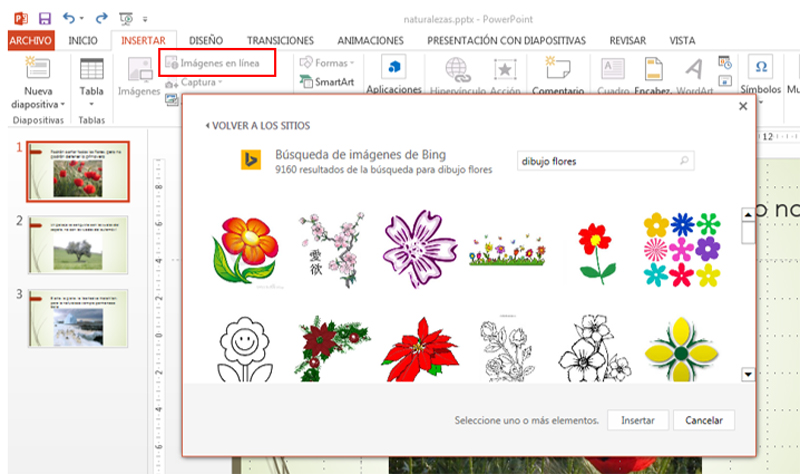
- Para hacerlo, vamos a la pestaña Insertar y pulsamos el botón Imágenes en línea. En la ventana que se abrirá, escribimos aquello que buscamos en la caja del buscador y pulsamos la tecla INTRO.

Insertar vídeos y música
PowerPoint también nos permite insertar vídeos o archivos de sonido a nuestra presentación.
- Nos situamos en la pestaña que queramos, vamos a la pestaña Insertar y pulsamos el botón Multimedia. En el listado que se abrirá, podremos elegir entre.
- Vídeo: permite insertar vídeos en nuestra diapositiva.
- Audio: permite insertar un archivo de sonido o bien grabarlo en ese mismo momento mediante la opción Grabar. Una vez hecho, podremos insertar el sonido en nuestra diapositiva.
- Grabación de pantalla: permite grabar lo que ocurra en nuestra pantalla e insertar el vídeo en nuestra diapositiva.
A modo de ejemplo, ahora vamos a grabar un vídeo desde Internet.
Cómo insertar un vídeo
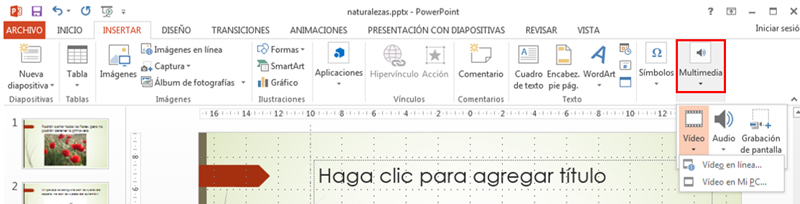
- En la pestaña Insertar, pulsamos el botón Multimedia:

- Si tenemos el vídeo en nuestro ordenador, elegimos la opción Vídeo en mi PC. Se abrirá una ventana que nos permitirá buscar y seleccionar nuestro vídeo.
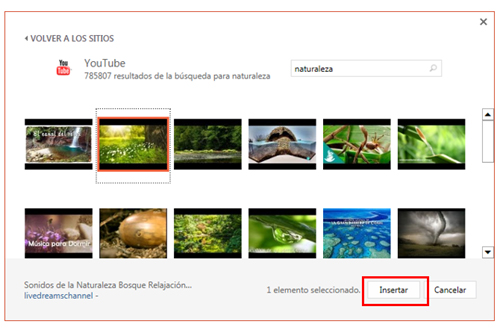
- También podemos buscar un vídeo de Internet, mediante la opción Vídeo en línea, que nos permitirá buscar el vídeo que queramos mediante el buscador de YouTube, de forma similar a como lo hicimos con las imágenes en línea:
- Introducimos el término que queremos buscar en la caja del buscador y pulsamos la tecla INTRO.
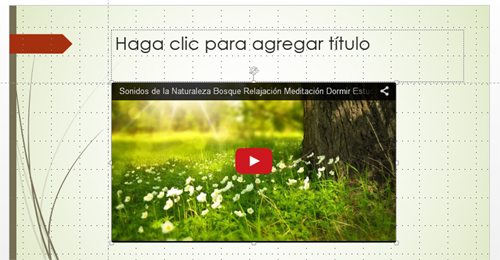
- Una vez encontremos el vídeo, hacemos clic sobre él para seleccionarlo y pulsamos Insertar.

- El vídeo quedará insertado en nuestra diapositiva. Podremos moverlo y cambiar su tamaño como una imagen.
- Para reproducirlo, hacemos doble clic sobre el vídeo:

- Sube el archi a tu área de trabajo.
Cambiar de orden las diapositivas
En esta ficha aprenderemos a cambiar de orden las diapositivas de una presentación.
- Abriremos la presentación modificada en la ficha anterior, presentación "Naturaleza".
- Pulsamos sobre la primera diapositiva, y, sin soltar, arrastramos hacia abajo, hasta que aparezca la miniatura entre la segunda y tercera diapositiva:

- Soltamos el botón del ratón.
- Veremos como la diapositiva 1 se ha colocado entre las otras dos diapositivas.
Practica con los cambios de orden en esta presentación y en la presentación de camiones
viernes, 29 de noviembre de 2019
Duplicar diapositiva
En esta ficha aprenderemos a duplicar una diapositiva existente.
Nos puede interesar duplicar una diapositiva cuando queramos tener una diapositiva muy parecida a otra ya existente. Nos ahorraremos trabajo y conseguiremos un resultado mucho más homogéneo.
- Abriremos la presentación creada en la ficha anterior.
- Hacemos clic sobre la diapositiva que queramos duplicar para seleccionarla. Por ejemplo, la número 2.
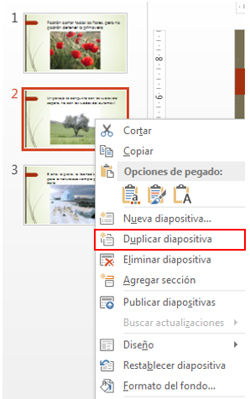
- Para duplicar una diapositiva, tenemos dos métodos:
- En la pestaña Inicio, desplegamos la opción Nueva Diapositiva y elegimos Duplicar diapositiva.
- En el panel de navegación de diapositivas, haceos clic con el botón derecho sobre la diapositiva que queremos duplicar. Se abrirá un menú dentro del cual encontraremos la opción Duplicar diapositiva.

- Ahora puedes ver cómo dispones de una cuarta diapositiva, igual que la original, pero que puedes modificar a tu antojo.
Plantillas de diseño
PowerPoint dispone de una colección de plantillas con diseños ya preparados para su uso.
En este ejercicio confeccionaremos una presentación con cinco diapositivas. En esta pequeña presentación aplicaremos las plantillas.
- Abrimos PowerPoint y creamos una nueva presentación.
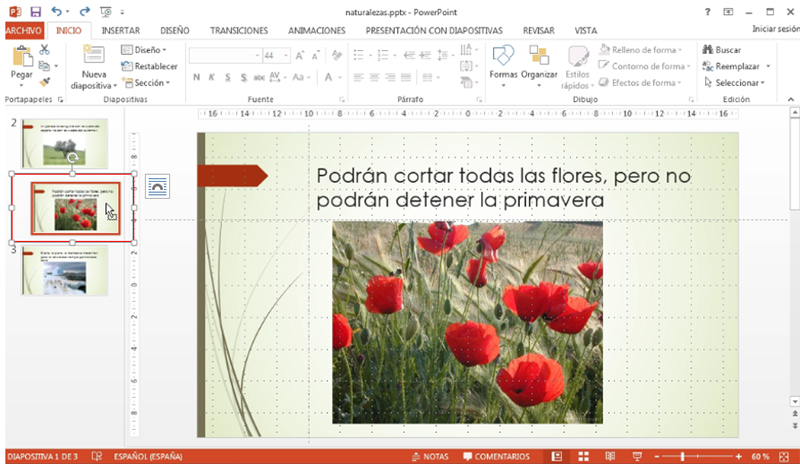
- Insertamos tres diapositivas, y pondremos en cada una de ellas el siguiente texto
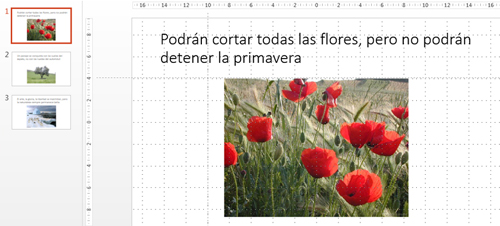
- "Podrán cortar todas las flores, pero no podrán detener la primavera"
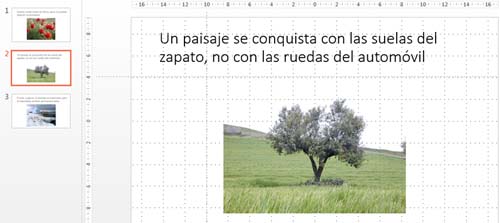
- "Un paisaje se conquista con las suelas del zapato, no con las ruedas del automóvil"
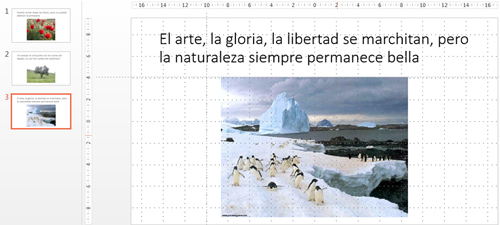
- "El arte, la gloria, la libertad se marchitan, pero la naturaleza siempre permanece bella"
- Insertaremos en cada una de las diapositivas las imágenes siguientes:
- Diapositiva 1:
- Diapositiva 2:
- Diapositiva 3:
Este sería el resultado:


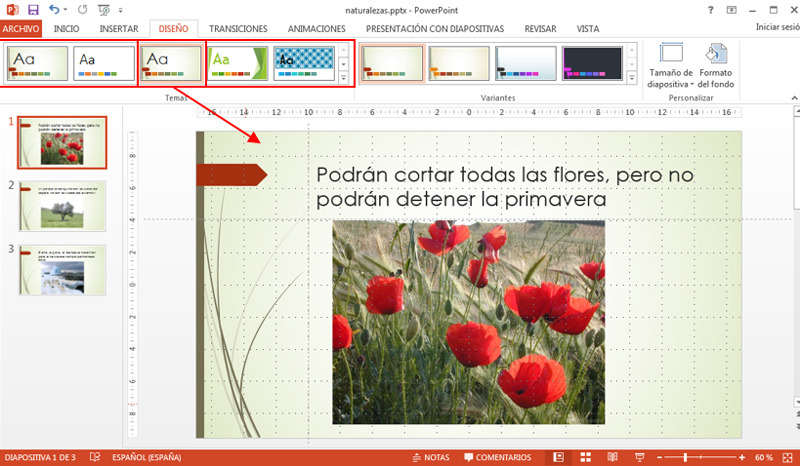
- Ahora, en la pestaña Diseño, elegimos una de las plantillas que encontraremos en el grupo Temas.

- Al hacer clic sobre una de ellas, se aplicará a todas las diapositivas. Si quieres que la plantilla se aplique sólo a la diapositiva sobre la que estás trabajando, sitúa el cursor sobre la plantilla, haz clic con el botón derecho del ratón y elige Aplicar a las diapositivas seleccionadas
Prueba a combinar diferentes diseños.
Ten en cuenta que tienes que combinar los colores del fondo y de la letra para que el texto sea perfectamente legible.
Sube el archivo a tu área de trabajo.
Insertar una imagen de fondo
Para insertar una imagen de fondo, seguiremos un procedimiento parecido a la de insertar efectos de relleno.
Crearemos una nueva presentación a la que añadiremos, en lugar de un fondo de color, una imagen como fondo. Sobre ella podremos poner texto, o bien otras imágenes.
Nueva presentación
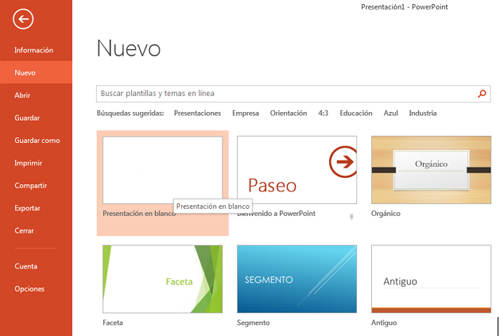
- Crearemos una nueva presentación. Para ello, pulsamos la pestaña Archivo y en la opción Nuevo, elegimos Presentación en blanco.

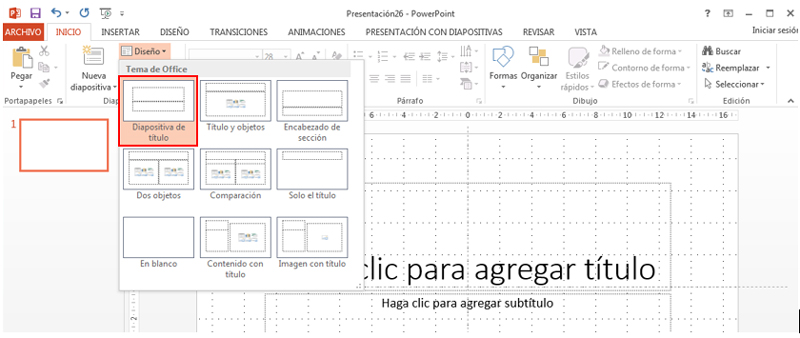
- En la pestaña Inicio, pulsa el botón Diseño, y elige Diapositiva de título:

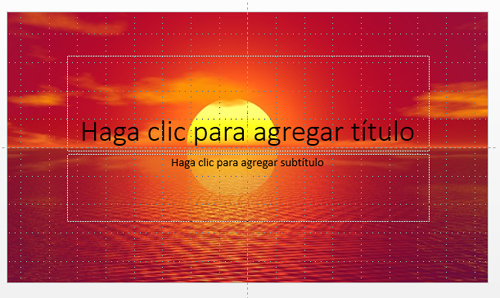
- Para insertar una imagen de fondo, utiliza la imagen "sol" siguiente y descargala en tu ordenador.
- Para insertar esta imagen, iremos a la pestaña Diseño, pulsaremos el botón Formato de fondo y, en la barra lateral, elegiremos Relleno con imagen o textura. En la opción "Insertar imagen desde" podremos elegir entre:
- Insertar una imagen que tengamos guardada en nuestro ordenador.
- Insertar una imagen desde Internet.
- Insertar una imagen que tengamos copiada en el portapapeles.
En nuestro caso elegimos una imagen desde nuestro ordenador y, en la ventana que se abrirá, buscamos la imagen "sol" que hemos descargado antes.

- La imagen aparecerá automáticamente como fondo de la diapositiva. Recuerda que si pulsas la opción Aplicar a todo, la imagen aparecerá como fondo en todas las diapositivas de tu presentación.

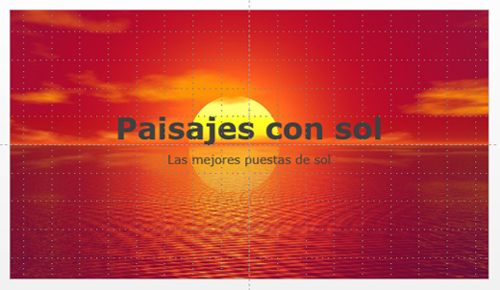
- Ahora ya tenemos la imagen como fondo, sólo nos queda escribir el título y el texto en los campos que la diapositiva tiene para ellos, al igual que en la imagen.

Sube el archivo a tu área de trabajo.
jueves, 28 de noviembre de 2019
Efectos de relleno
Efectos de relleno
Abriremos el ejercicio guardado con el nombre "Camiones".
En este ejercicio añadiremos a la segunda diapositiva un fondo que estará compuesto por dos colores.
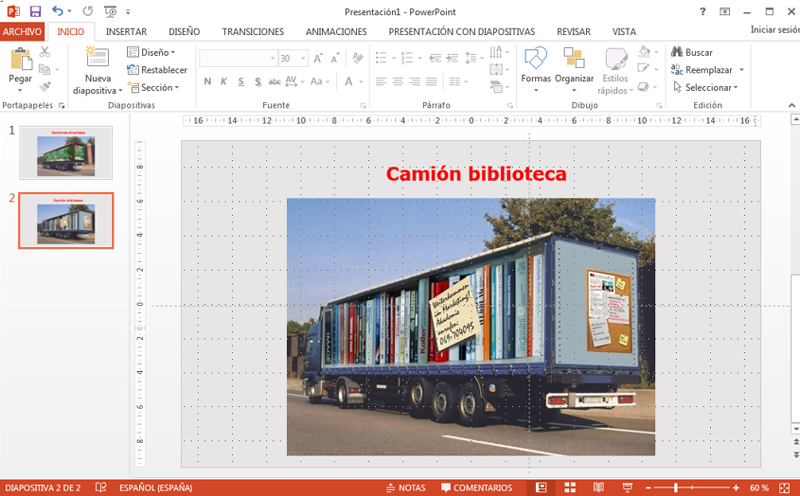
- Nos posicionaremos en la segunda diapositiva. Introduciremos el título "Camión Biblioteca" y le daremos el formato que queramos.
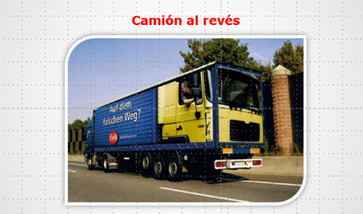
- Insertaremos la imagen del camión siguiente.
- Reduciremos su tamaño y la centramos.

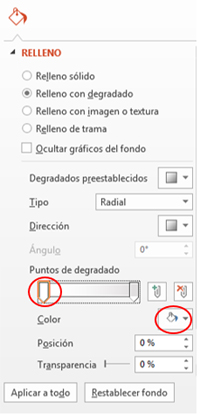
- Vamos a la pestaña Diseño. Pulsamos el botón Formato de Fondo y, en la barra lateral que se abrirá, elegimos Relleno con degradado.
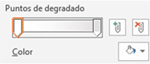
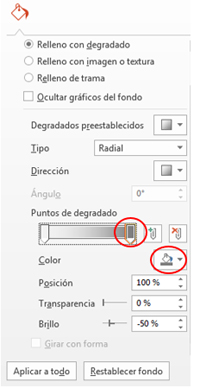
- El degradado se consigue indicando al programa dos o más colores. Estos colores se definen en el apartado Puntos de degradado, donde podemos definir el color de estos puntos, llamados Delimitadores de degradado. También podremos añadir o eliminar tantos delimitadores como queramos. Por defecto aparecen dos.

- Ahora vamos a modificar estos colores:
- Hacemos clic sobre el primer Delimitador de degradado. En el botón de color, elegimos el color que queramos.

- Hacemos clic sobre el segundo Delimitador de degradado. En el botón de color, elegimos otro color.

Practicando...
Continuaremos trabajando con nuestra presentación de camiones.
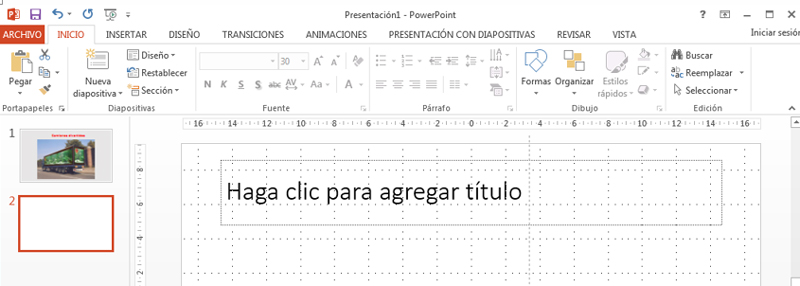
Insertar una nueva diapositiva
Insertar una nueva diapositiva en una presentación existente
Abriremos el ejercicio de los camiones.
En este ejercicio añadiremos una nueva diapositiva, en blanco, a la presentación existente.
- En la pestaña Inicio, encontrarás el botón Nueva diapositiva:

- Observa que el botón tiene dos partes:
- Si pulsas la parte de arriba, insertarás una nueva diapositiva con el mismo diseño que la diapositiva que tienes en pantalla.
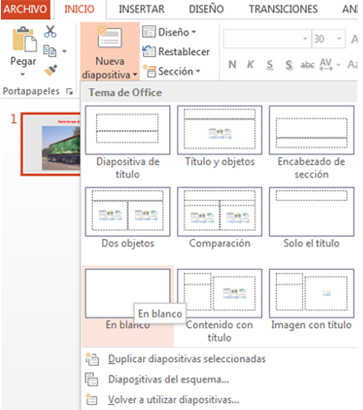
- Si pulsas la parte de abajo, se abrirá un listado donde podrás elegir el diseño de la nueva diapositiva, duplicar la diapositiva que tengas seleccionada, etc.

- Para insertar nuestra nueva diapositiva, desplegaremos el listado y elegiremos el diseño Solo el título.

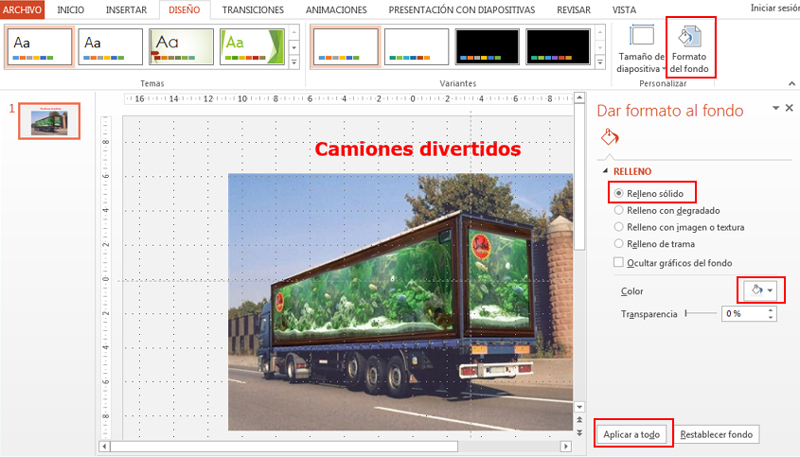
Poner fondo de color a la diapositiva
Abriremos el ejercicio anterior de "Camiones"
En este ejercicio añadiremos un color de fondo a la diapositiva.
- Vamos a la pestaña Diseño y pulsamos el botón Formato de fondo. Nos aparecerá una franja en el lateral derecho con el título Dar formato al fondo.
- Seleccionaremos Relleno sólido y elegiremos el color que queramos. Después pulsamos el botón Aceptar.
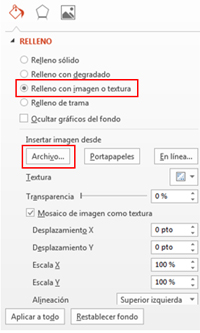
- Observa que puedes marcar la opción Aplicar a todo si quieres poner este fondo a todas las diapositivas de esta presentación.

- Prueba a crear una presentación con varias diapositivas y aplica un color diferente a cada una.

Sube el archivo a tu área de trabajo.
jueves, 21 de noviembre de 2019
Añadir una imagen
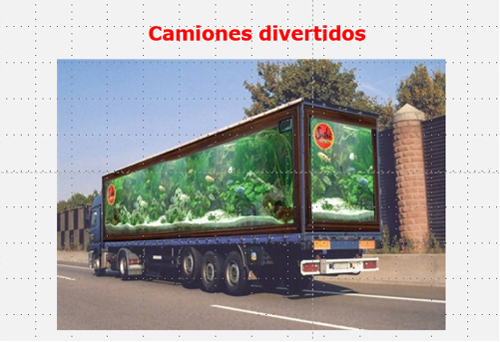
Abriremos de nuevo el ejercicio guardado con el nombre "Camiones" para añadir una imagen a la diapositiva.
Para este ejercicio usaremos la imagen del camión siguiente.
Descárgala en tu ordenador para poder usarla.
- Para insertar la imagen, vamos a la pestaña Insertar, pulsamos el botón Imágenes. En la ventana que se abrirá, buscamos nuestra imagen y pulsamos Insertar.
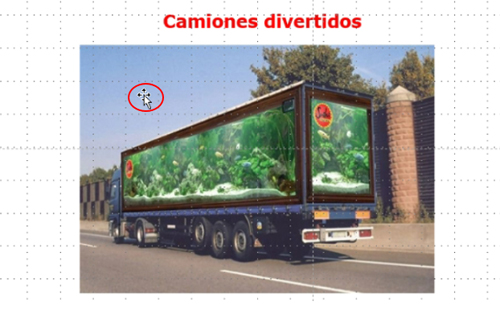
- Observaremos que la imagen se ha colocado en la diapositiva. Ahora podemos hacer dos cosas:
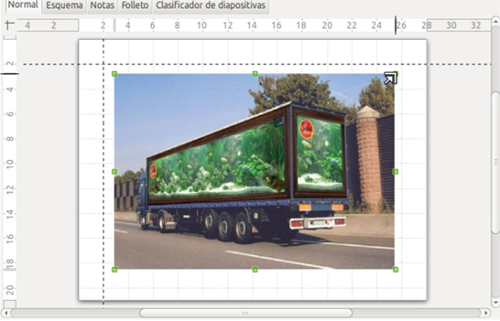
- Redimensionar la imagen (hacerla más grande o más pequeña). Para ello, haremos clic en cualquiera de los nodos presentes alrededor de la imagen y, sin soltar, desplazaremos el cursor. Al soltar el ratón, veremos que la imagen ha cambiado de tamaño.
- Cambiar la imagen de posición. Para ello colocaremos el cursor sobre la imagen, pulsaremos con el botón izquierdo y, sin soltar, la situaremos en la parte de la diapositiva que nos interese.

- Redimensionar la imagen (hacerla más grande o más pequeña). Para ello, haremos clic en cualquiera de los nodos presentes alrededor de la imagen y, sin soltar, desplazaremos el cursor. Al soltar el ratón, veremos que la imagen ha cambiado de tamaño.
Efectos de imagen
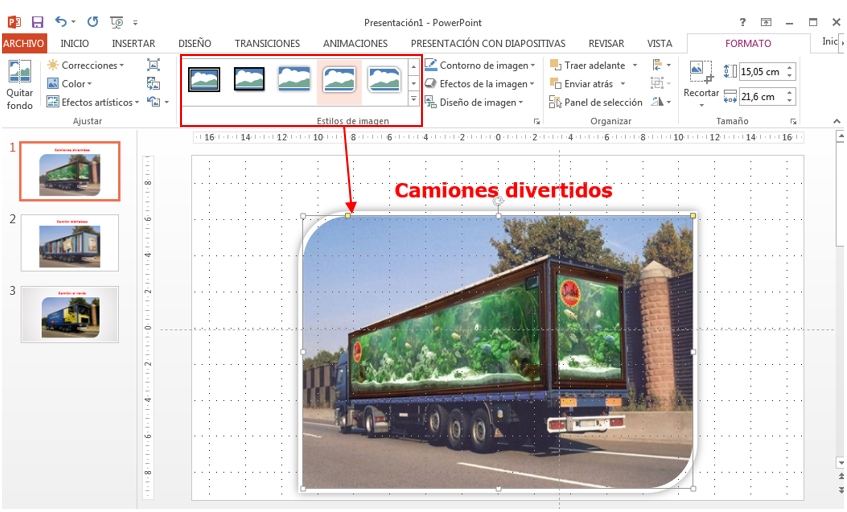
Si hacemos clic sobre la imagen, aparecerá la pestaña Formato. En ella, podremos elegir efectos para decorar la imagen: marcos, reflejos,...

Sube el archivo a tu área de trabajo.
Suscribirse a:
Entradas (Atom)